
Los avisos programados permiten enviar recordatorios automáticos por correo electrónico o SMS antes del inicio de una tarea y orden de trabajo. Gracias a esta funcionalidad, podrás recordar citas a tus clientes, avisar a los responsables de una reunión o enviar notificaciones internas de forma automática.
Antes de comenzar, asegúrate de haber activado la funcionalidad de Avisos programados y de haber creado las plantillas de correo electrónico o SMS que utilizarás en los envíos.
Tabla de contenidos
Añadir un aviso programado a una tarea
Puedes configurar los avisos programados al crear una nueva tarea o editar una ya existente.
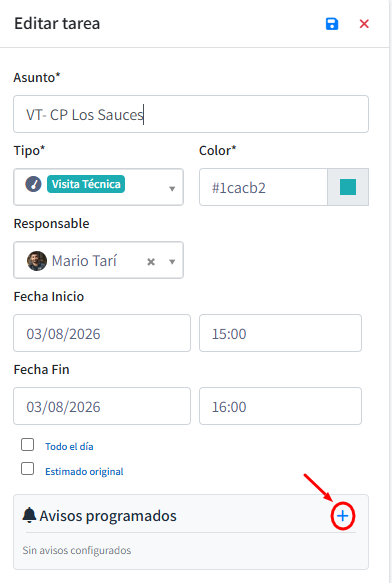
Accede a la tarea y localiza el apartado Avisos programados. A continuación, haz clic en el botón Añadir (+).
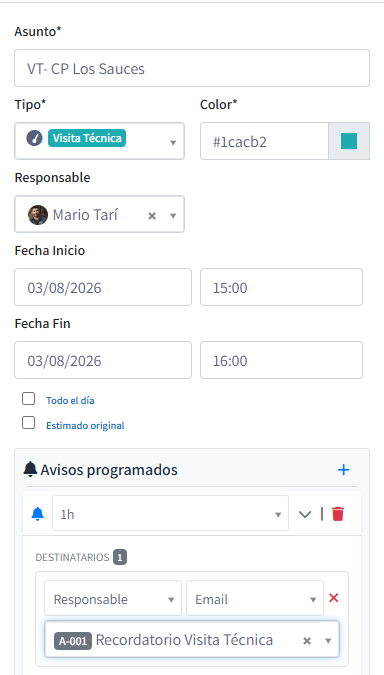
Completa la información del aviso:
- Antelación (*): Selecciona cuándo deseas que se envíe el recordatorio. Puedes elegir entre 15 minutos, 30 minutos, 1 hora, 2 horas, 1 día, 2 días, 1 semana o definir un intervalo Personalizado, indicando el número de minutos antes del inicio de la tarea.
- Destinatario (*): Indica quién recibirá el recordatorio. Puedes seleccionar el Responsable, Colaboradores, Cliente, Proveedor o la opción Libre, que te permitirá introducir manualmente una dirección de correo electrónico o un número de teléfono.
- Canal (*): Selecciona el medio por el que se enviará el aviso. Actualmente puedes elegir entre Correo electrónico o SMS.
- Plantilla (*): Selecciona la plantilla de correo electrónico o SMS que se utilizará para generar el aviso.
(Si no sabes como crear una plantilla de email, puedes visitar el siguiente enlace)
Una vez completada la información, haz clic en Guardar.
El aviso quedará programado automáticamente y se enviará en la fecha y hora configuradas.
Puedes añadir tantos avisos como necesites para una misma tarea. Por ejemplo, enviar un recordatorio al responsable un día antes y otro al cliente una hora antes de la cita.
Añadir un aviso programado a una orden de trabajo
Puedes configurar los avisos programados al crear una nueva orden de trabajo o editar una ya existente.
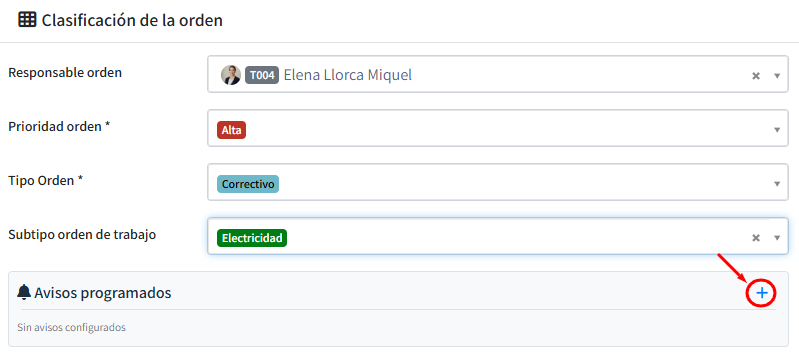
Accede a la orden de trabajo y localiza el apartado Avisos programados. A continuación, haz clic en el botón Añadir (+).
Completa la información del aviso:
- Antelación (*): Selecciona cuándo deseas que se envíe el recordatorio. Puedes elegir entre 15 minutos, 30 minutos, 1 hora, 2 horas, 1 día, 2 días, 1 semana o definir un intervalo Personalizado, indicando el número de minutos antes del inicio de la orden de trabajo.
- Canal (*): Selecciona el medio por el que se enviará el aviso. Actualmente puedes elegir entre Correo electrónico o SMS.
- Destinatario (*): Indica quién recibirá el recordatorio. Puedes seleccionar el Responsable, Colaboradores, Cliente, Proveedor o la opción Libre, que te permitirá introducir manualmente una dirección de correo electrónico o un número de teléfono.
- Plantilla (*): Selecciona la plantilla de correo electrónico o SMS que se utilizará para generar el aviso.
Una vez completada la información, haz clic en Guardar.
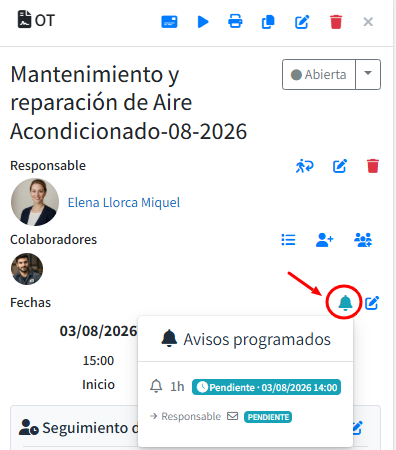
El aviso quedará programado automáticamente y se enviará en la fecha y hora configuradas.
Consultar el estado de los avisos
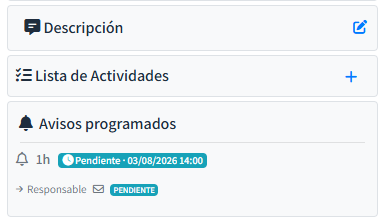
Desde la propia tarea podrás consultar todos los avisos configurados y su estado.
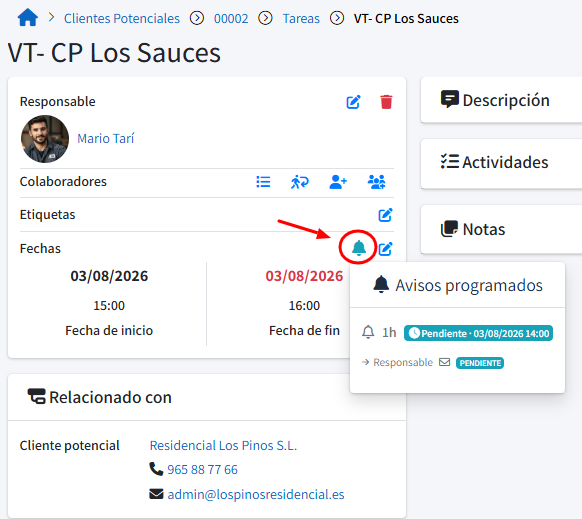
Para cada aviso podrás visualizar información como:
- La fecha y hora programadas para el envío.
- El canal utilizado (correo electrónico o SMS).
- El destinatario.
- El estado del aviso (Pendiente, Enviado, Cancelado, etc.).
Esta información te permitirá comprobar rápidamente si el recordatorio se ha enviado correctamente o si todavía está pendiente de ejecutarse.
Además de consultar los avisos desde la propia tarea, también puedes acceder al listado completo de todos los avisos programados.
Para ello, dirígete a Administración > Automatizaciones > Avisos programados.
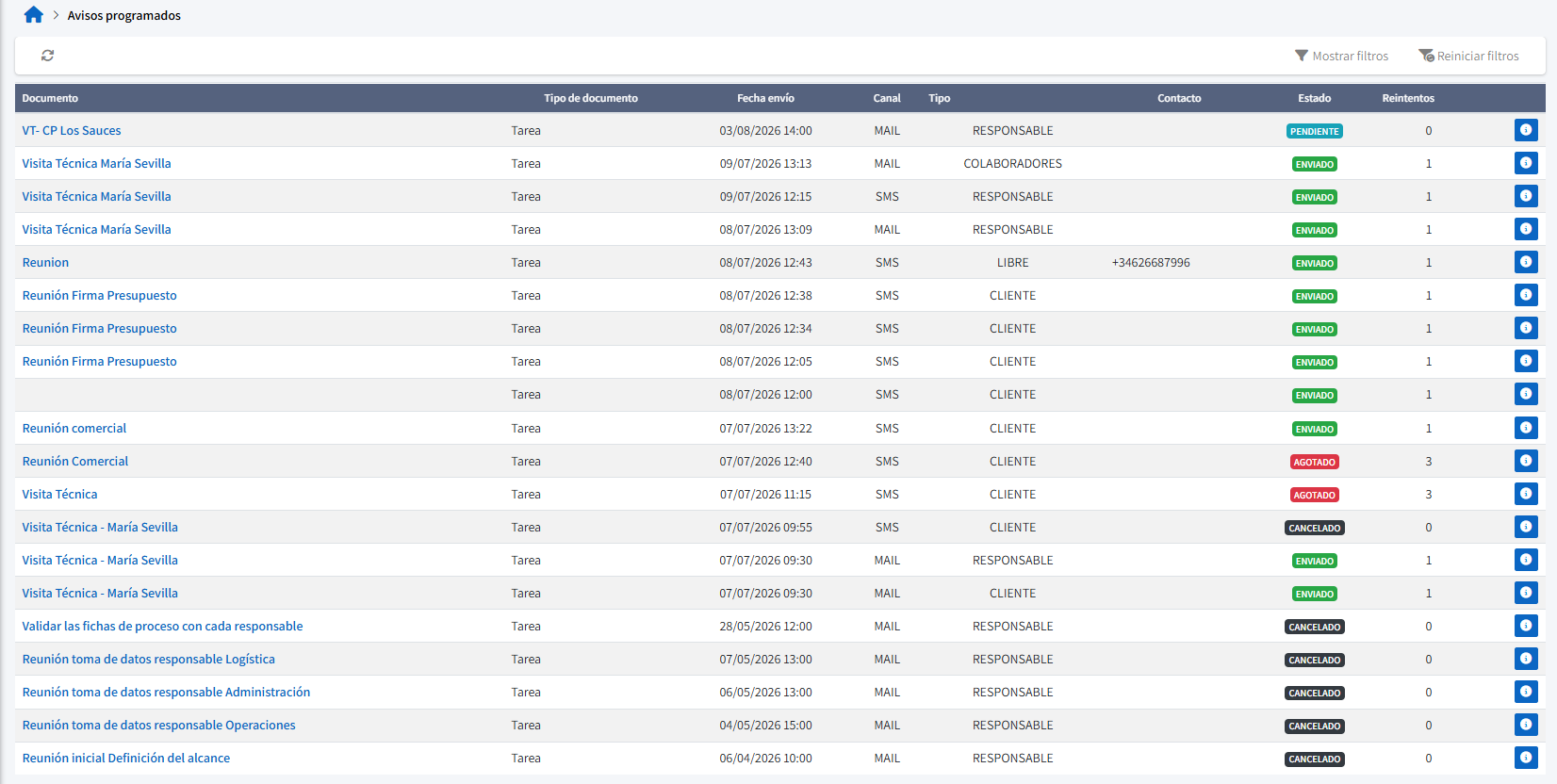
Desde esta pantalla podrás consultar toda la información relacionada con los avisos creados, entre ella:
- Documento al que está asociado el aviso.
- Fecha y hora programadas para el envío.
- Canal utilizado (correo electrónico o SMS).
- Tipo de destinatario (cliente, responsable, colaborador, proveedor o libre).
- Contacto al que se enviará el aviso.
- Estado del envío (Pendiente, Enviado, Cancelado, Agotado o Error).
Si un aviso no se ha podido enviar correctamente, podrás hacer clic sobre el botón Detalle para consultar el motivo del error y los intentos de envío realizados.
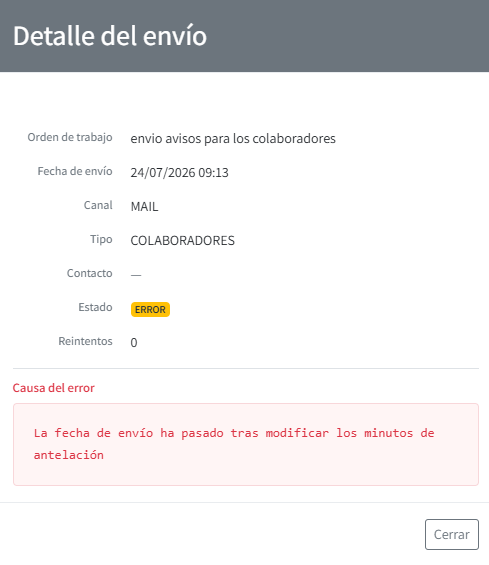
Esta vista resulta especialmente útil para supervisar el estado de todos los recordatorios programados y verificar que los envíos se han realizado correctamente.
Si modificas la fecha u hora de la tarea u orden de trabajo antes de que se envíe el aviso, Fixner actualizará automáticamente la programación. Sin embargo, si el aviso ya ha sido enviado, no volverá a enviarse aunque cambies la planificación de la tarea. En ese caso, deberás crear un nuevo aviso manualmente si deseas volver a notificar al destinatario.
