
En Fixner si algún usuario comete un error al registrar su jornada, podrá solicitar una corrección para su revisión y aprobación, garantizando el cumplimiento de la legislación vigente. Recuerda que para poder registrar la jornada de tus trabajadores deberás tener el parámetro activo.
En primer lugar debes saber que para solicitar este tipo de correcciones deberás hacerlo desde el aparto Mi Portal o solicitarlo desde la APP.
Tabla de contenidos
Cómo acceder a Mi portal
Para acceder a la gestión de tu jornada, deberás contar con los siguientes permisos (en caso de no disponer de acceso, ponte en contacto con el administrador de tu espacio):
CREAR_REGISTRO_MODIFICACION_JORNADA_HRVER_REGISTRO_MODIFICACION_JORNADA_HRLISTAR_REGISTROS_MODIFICACION_JORNADA_HR
Sigue estos pasos:
- Dirígete a la parte superior derecha de la pantalla.
- Haz clic en el icono del menú de aplicaciones (cuadrícula).
- Selecciona la opción “Mi portal”.
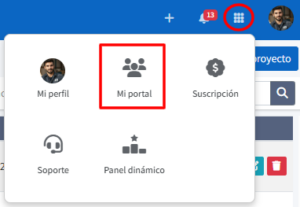
Una vez dentro del portal podrás consultar tus registros de jornada desde el menú lateral izquierdo en el apartado Registros y solicitar correcciones sobre los mismo.
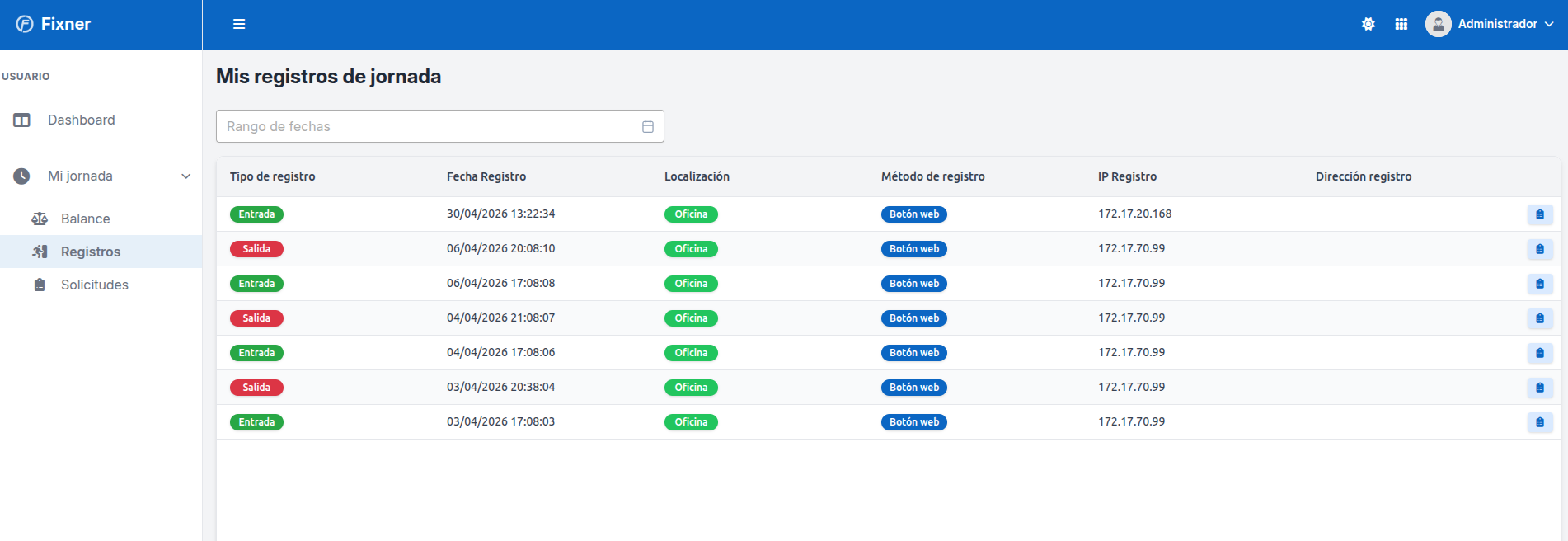
Cómo solicitar corrección sobre un registro de jornada
Si detectas un error en un fichaje ya realizado, puedes solicitar su subsanación directamente desde el listado de registros.
1. Localizar el registro
- Accede al listado de tus registros de jornada y localiza el registro que deseas modificar. Puedes utilizar el rango de fechas o los filtros por columna para localizar un día o un evento específico.
2. Solicitar la corrección
- Utiliza el botón de solicitud para iniciar una solicitud de corrección de registro de jornada.
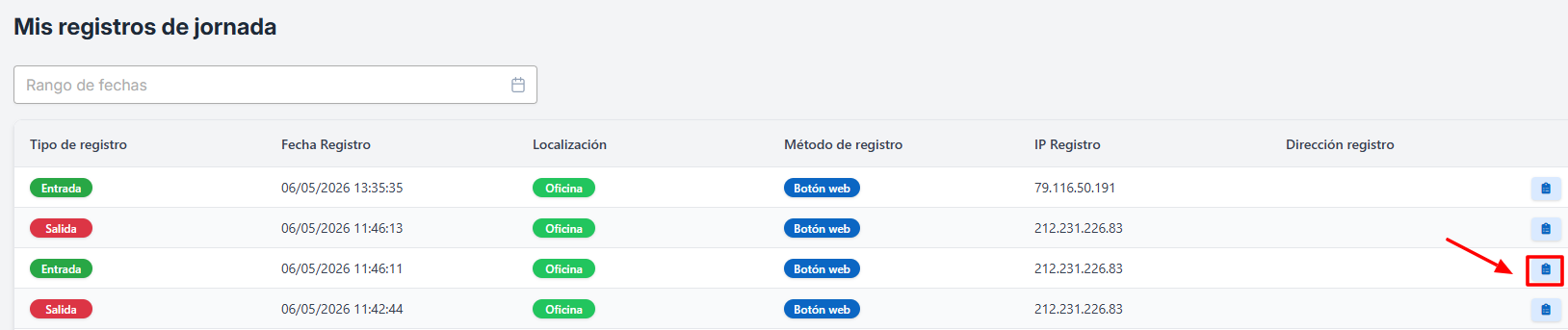
3. Cumplimenta el formulario de corrección
Una vez que hagas clic en el botón de solicitud se abrirá un formulario para que completes con los datos a modificar.
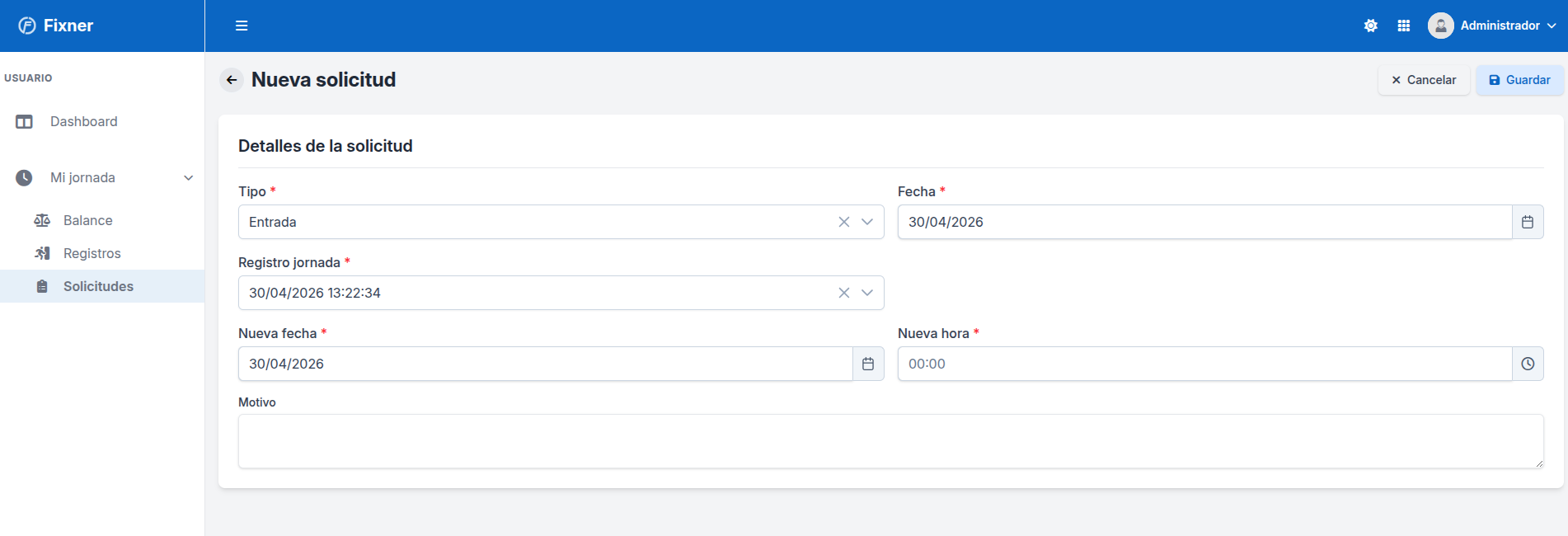
Los campos tipo, fecha y registro de jornada aparecerán preseleccionados automáticamente según el registro sobre el que hayas solicitado la corrección.
A continuación, deberás completar los siguientes campos:
- Nueva fecha (*): Indica la nueva fecha del registro en caso de que no coincida con la original (habitual en registros de salida).
- Nueva hora (*): Introduce la hora correcta del fichaje.
- Motivo: Especifica la razón de la corrección (por ejemplo, olvido de fichaje u otro error).
Por último, haz clic en Guardar. Una vez guardada, la solicitud aparecerá en estado «Pendiente» hasta que un responsable la procese.
Cuando el responsable procese la solicitud recibirás una notificación con el resultado de la misma.

Cómo crear una nueva solicitud de corrección de jornada
Si has olvidado realizar un fichaje por completo, puedes generar solicitar el correspondiente registro.
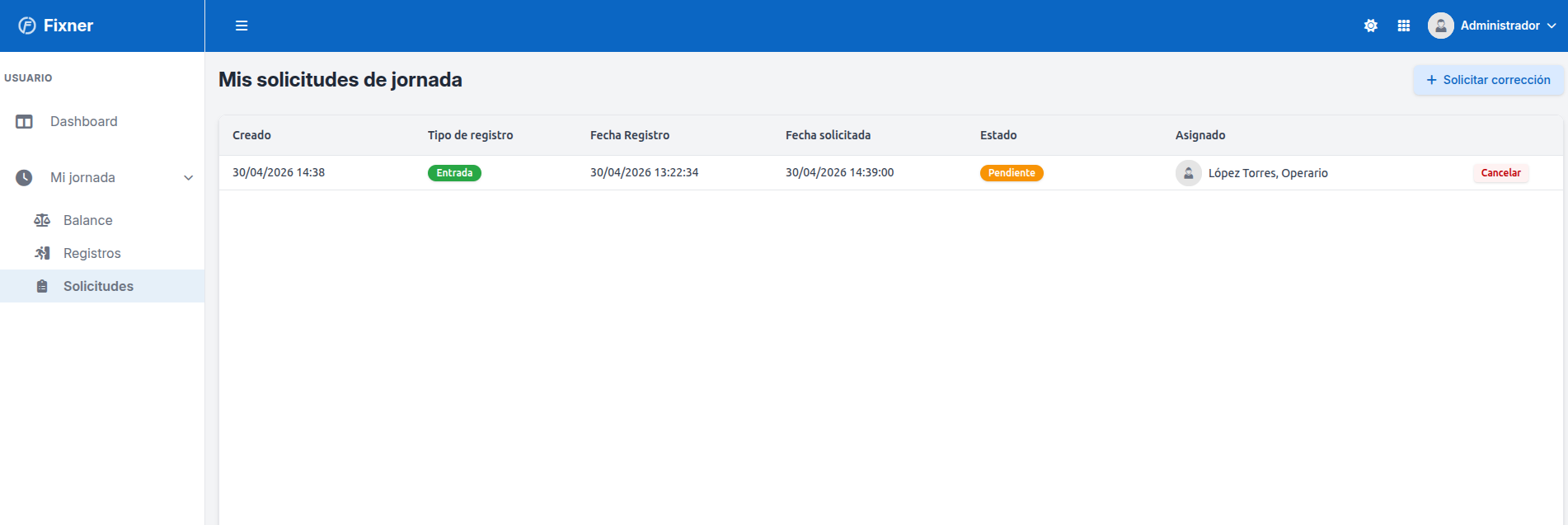
1. En la vista de Solicitudes, haz clic en el botón «+ Solicitar corrección».
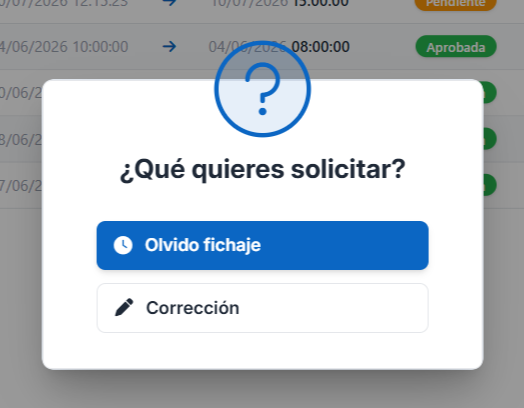
2. Selecciona corrección.
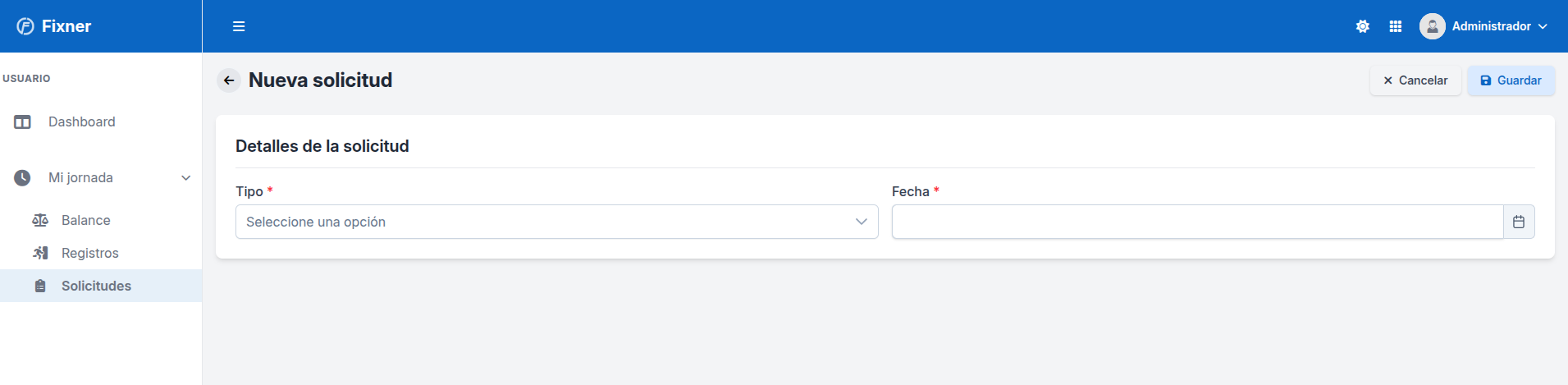
3. Selecciona el tipo de registro (Entrada o Salida) y la fecha.
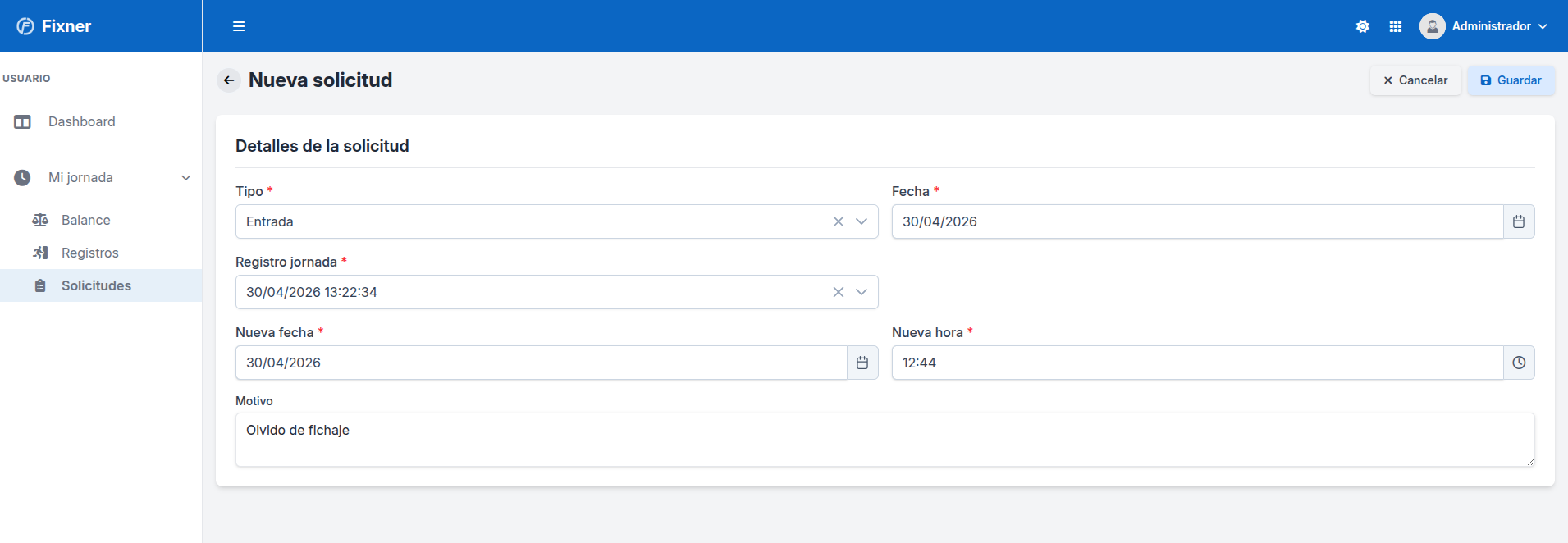
4. Completa los datos.
- Nueva fecha (*): Indica la nueva fecha del registro en caso de que no coincida con la original (habitual en registros de salida).
- Nueva hora (*): Introduce la hora correcta del fichaje.
- Motivo: Especifica la razón de la corrección (por ejemplo, olvido de fichaje u otro error).
Si ya existe una modificación pendiente de ese registro de jornada, inmediatamente saltará un error ya que hasta que se procese dicha solicitud, no se podrá crear una nueva.
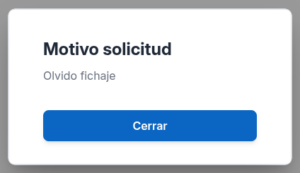
Si la solicitud tiene comentarios, podrás visualizarlos mediante el botón de las acciones.
Cómo registrar un registro de jornada olvidado
Si un día olvidaste registrar tanto la entrada como la salida de tu jornada laboral, puedes solicitar la creación de un registro completo mediante la opción Olvidó fichaje del Portal del Empleado. La solicitud quedará pendiente de revisión por parte de un Manager o Administrador, quien podrá aprobarla o rechazarla.
Sigue estos pasos:
- Accede a Mi Portal.
- En el menú lateral, selecciona Mi jornada > Registros.
- Haz clic en Nueva solicitud.
- Selecciona la opción Olvidó fichaje.
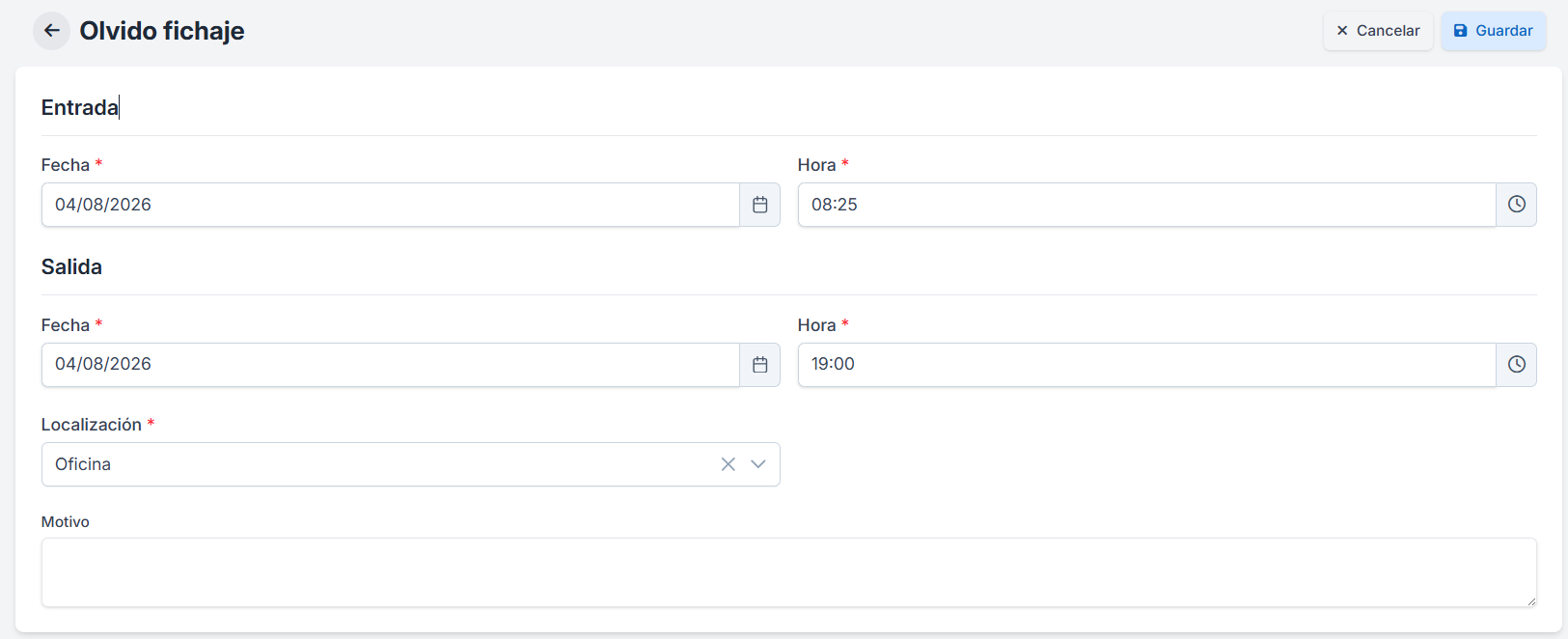
A continuación, completa la información del formulario:
- Fecha y hora de entrada (*): Indica el día y la hora en la que comenzó tu jornada laboral.
- Fecha y hora de salida (*): Indica el día y la hora en la que finalizó tu jornada laboral.
- Localización (*): Selecciona desde dónde realizaste la jornada. Puedes elegir entre Oficina, Remoto o Movilidad, según corresponda.
- Motivo: Explica el motivo por el que no pudiste registrar el fichaje en su momento.
Una vez completada la información, haz clic en Guardar.
La solicitud quedará automáticamente en estado Pendiente hasta que sea revisada por el responsable correspondiente.
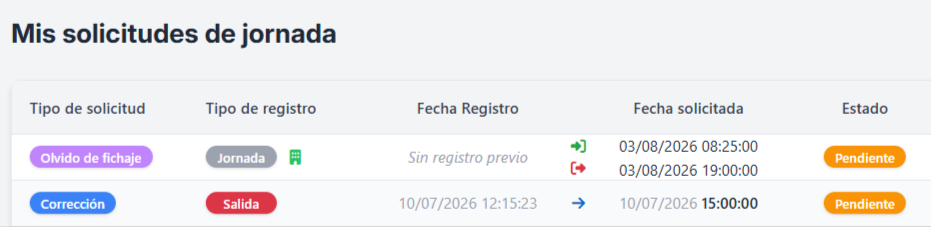
Podrás identificar fácilmente este tipo de solicitudes por el valor mostrado en la columna Tipo de solicitud, donde aparecerá Olvido de fichaje. Además, a diferencia de las solicitudes de corrección de fichaje, la columna Fecha de registro aparecerá vacía, ya que no existe ningún fichaje registrado que modificar. En su lugar, se mostrarán la fecha y hora de entrada y la fecha y hora de salida solicitadas para crear el nuevo registro de jornada.
Cómo cancelar una solicitud
En caso de que necesites cancelar una solicitud, podrás hacerlo siempre que se encuentre en estado “Pendiente”.
Una vez que la solicitud haya sido aprobada, ya no será posible cancelarla.
Para cancelar una solicitud:
-
Accede al listado de Solicitudes.
-
Localiza la solicitud que deseas cancelar.
-
Haz clic en el botón “Cancelar”.
Al cancelar una solicitud, el registro no se eliminará. Simplemente pasará a estado «Cancelado» para mantener su trazabilidad e historial.

