
Desde la aplicación móvil de Fixner puedes crear órdenes de trabajo para organizar, planificar y realizar el seguimiento de los trabajos de tu empresa.
Tabla de contenidos
Crear una nueva orden de trabajo
Puedes crear una orden de trabajo desde el menú principal o desde el botón Crear disponible en la pantalla de inicio.
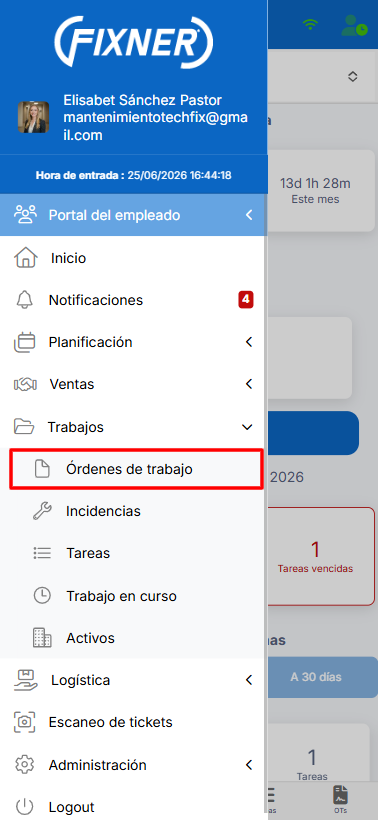
- Accede al menú principal de la aplicación.
- Selecciona Órdenes de trabajo.
- Haz clic en el botón Crear nueva orden.
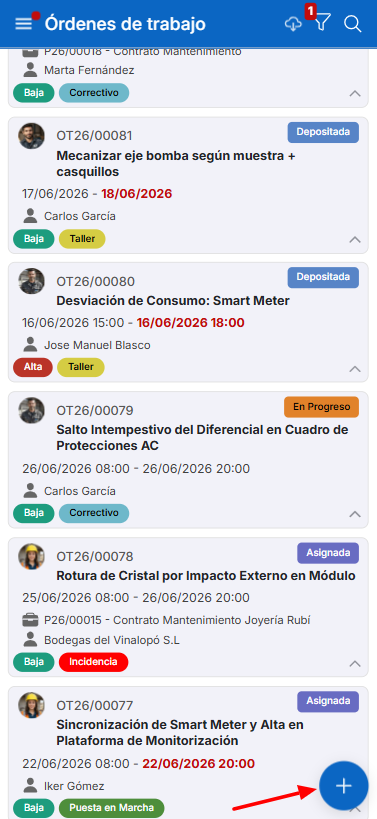
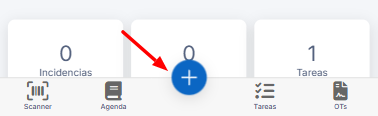
Desde el botón Crear
- Haz clic en el botón Crear.
- Selecciona la opción Orden de trabajo.
Independientemente del acceso utilizado, llegarás al formulario de creación de la orden de trabajo.
Completar la información de la orden de trabajo
Ahora debes rellenar el formulario. Como en todos los formularios de Fixner, la información obligatoria aparece marcada con un asterisco (*). Vamos a ver los distintos campos uno a uno:
Información general
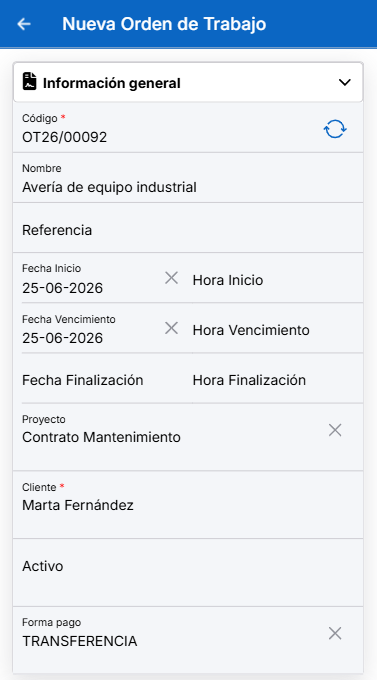
- Código (*): Fixner genera automáticamente el código de la orden de trabajo. Este código permite identificar y organizar las órdenes de trabajo creadas.
- Nombre: Introduce el nombre con el que identificarás la orden de trabajo, tanto para el seguimiento interno como para la información que se mostrará al cliente.
- Referencia: Puedes añadir una referencia solicitada por el cliente o utilizada para su gestión interna.
- Fecha de inicio: Indica la fecha prevista para el inicio del trabajo.
- Fecha de vencimiento: Indica la fecha prevista de finalización de la orden de trabajo.
- Hora de inicio: Define la hora prevista de inicio del trabajo.
- Hora de fin: Define la hora prevista de finalización del trabajo.
- Proyecto: Permite asociar la orden de trabajo a un proyecto existente.
- Cliente (*): Selecciona el cliente al que corresponde la orden de trabajo.
- Activo: Permite relacionar el trabajo a un activo propio o del cliente.
- Forma de pago: Permite indicar la forma de pago del servicio a realizar.
A medida que completes el formulario, Fixner rellenará automáticamente la información que ya esté disponible en la plataforma. Por ejemplo, al seleccionar un proyecto, el cliente podrá completarse automáticamente o la forma de pago.
Clasificación de la orden
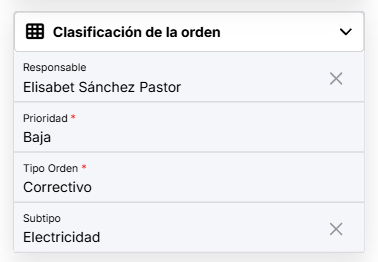
- Responsable (*): Selecciona el usuario responsable de gestionar la orden de trabajo.
- Prioridad (*): Selecciona el nivel de prioridad de la orden de trabajo.
- Tipo de orden (*): Selecciona el tipo de orden de trabajo correspondiente.
- Subtipo: Permite clasificar las órdenes de trabajo con un mayor nivel de detalle. Para utilizar esta opción, es necesario tener activada la configuración de subtipos.
Dirección
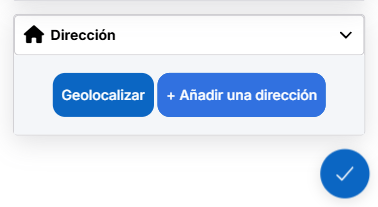
Introduce la dirección del cliente donde se realizará el trabajo. Si tienes activada la opción de geolocalización, también podrás registrar automáticamente la dirección completando la latitud y longitud de la misma.
Guardar la orden de trabajo
Una vez completada toda la información, haz clic en Guardar.
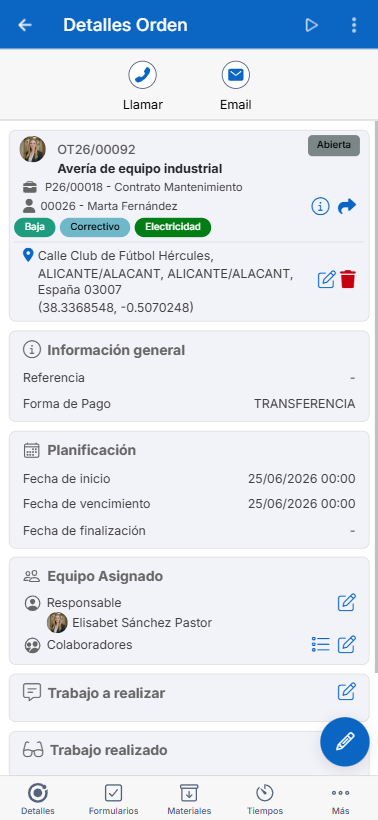
Fixner creará la orden de trabajo y mostrará automáticamente su ficha. Desde esta vista podrás consultar la información registrada, realizar modificaciones, añadir materiales, registrar el tiempo trabajado, adjuntar imágenes o documentos y realizar el seguimiento del trabajo según los permisos disponibles.
