
La funcionalidad de retención de garantía permite aplicar un porcentaje de retención sobre las facturas de un proyecto, generando automáticamente un recibo con vencimiento según las condiciones definidas.
⚠️ Ten en cuenta que esta funcionalidad solo está disponible a nivel de proyecto.
Si aún no la has activado la funcionalidad, puedes consultar la guía de como hacerlo antes de continuar.
Tabla de contenidos
🧩 Paso a paso
1️⃣ Configurar la retención en el proyecto
- Crea un nuevo proyecto o accede a uno existente.
- Dirígete al apartado Retención de garantía.
- Completa los siguientes campos:
- Porcentaje de retención
Indica el porcentaje de retención que se aplicará por defecto en las facturas del proyecto. - Número de meses de garantía
Define el periodo durante el cual se mantendrá la retención. - Fecha del acta de recepción
Fecha a partir de la cual se calculará el vencimiento del recibo.
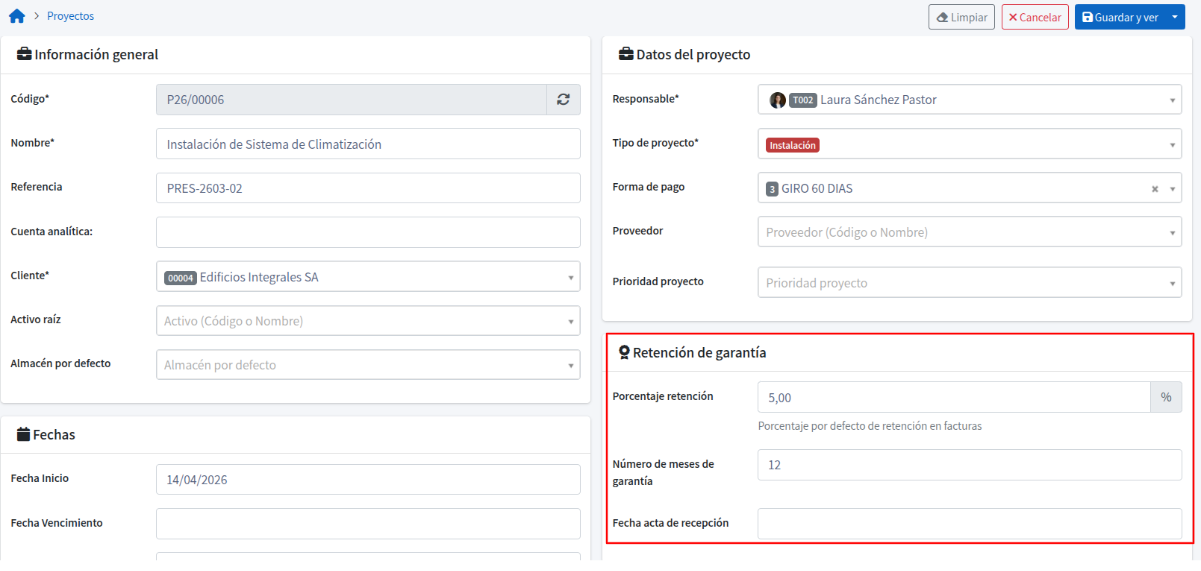
- Haz clic en Guardar para aplicar la configuración.
2️⃣ Generar la factura de venta
- Accede al proyecto.
- Crea una nueva factura de venta.
- Recuerda algo muy IMPORTANTE al crear esta factura y es NO usar la opción «Generar recibos al insertar» ya que los recibos los deberemos generar luego, una vez generada la factura y aplicada la retención.
- Guarda la factura.
👉 Si necesitas ayuda en este paso, puedes consultar la guía de creación de facturas.
3️⃣ Aplicar la retención y generar el recibo
- Accede a la factura que acabas de crear.
- Localiza la sección Retención de garantía.
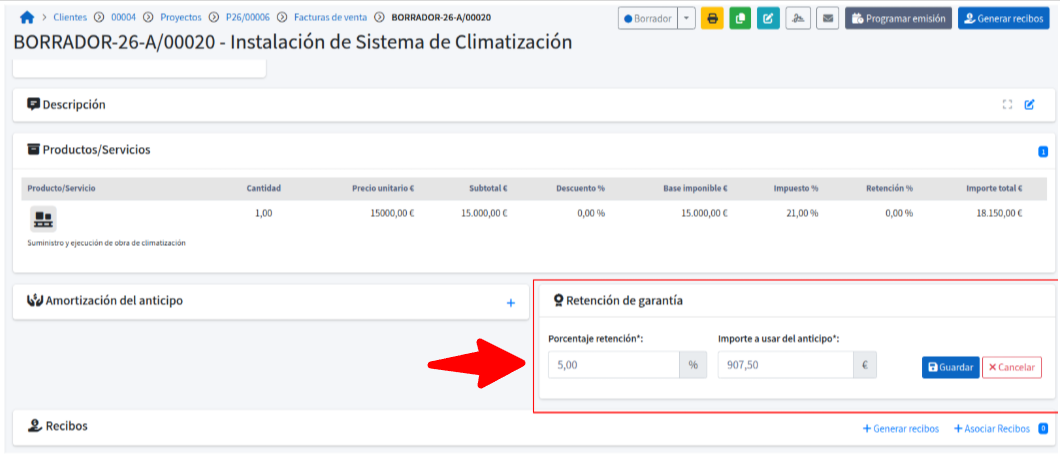
El sistema completará automáticamente:
- El porcentaje configurado
- El importe de la retención
- Revisa la información y guarda los cambios.
Por último, haz clic en «Generar recibos» (ubicado en la parte superior derecha) para generar los recibos de la factura.
Al generar el recibo de la retención:
- El sistema toma la fecha del acta de recepción
- Aplica los meses de garantía definidos
👉 Con estos datos, Fixner calcula automáticamente la fecha de vencimiento del recibo.
⚠️ Recomendaciones importantes
- Configura correctamente los datos del proyecto antes de emitir facturas
- No modifiques manualmente la retención si ya has generado documentos asociados
- Verifica siempre el importe antes de generar el recibo
