
Para consultar o editar información sin cobertura en la app móvil de Fixner, es necesario descargar previamente las órdenes de trabajo y los formularios a la memoria del dispositivo mientras dispongas de conexión a internet.
Descarga automática al iniciar sesión: Al abrir la aplicación móvil con conexión activa, se descargan automáticamente las órdenes asignadas al usuario y los catálogos maestros necesarios.
Indicador de antigüedad de la descarga
Dentro del menú de acciones de la orden de trabajo, la opción de descarga muestra un código de color según el tiempo transcurrido desde la última actualización:
-
Texto verde: Información descargada hace menos de 24 horas.
-
Texto naranja: Información descargada entre 24 y 48 horas.
-
Texto rojo: Información descargada hace más de 48 horas.
Existen cuatro formas de guardar las órdenes de trabajo en la memoria local del teléfono:
Tabla de contenidos
Desde el detalle de la orden:
-
Abre la aplicación móvil de Fixner.
-
Accede a la orden correspondiente.
-
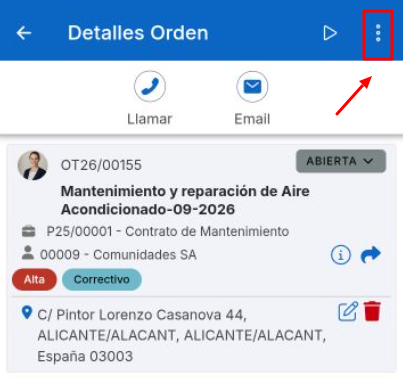
Pulsa en el icono de tres puntos verticales situado en la cabecera.
-
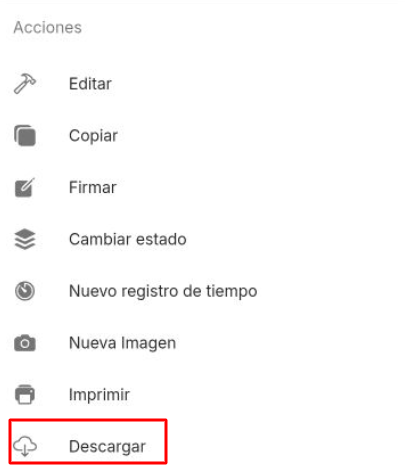
Selecciona Descargar.
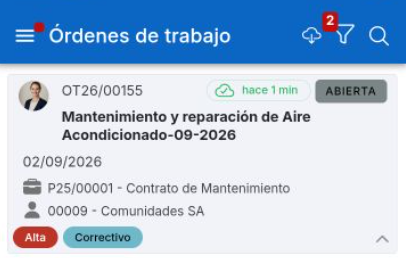
Una vez descargada, en el listado de OTs aparecerá el tiempo transcurrido desde la descarga en función del indicador.
Desde el listado de órdenes:
-
Accede al listado de Órdenes de Trabajo.
-
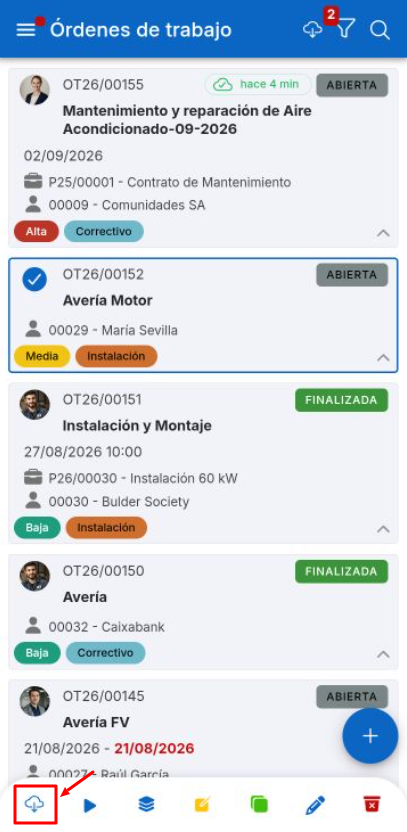
Mantén pulsada la tarjeta de la orden de trabajo que deseas guardar.
-
Pulsa en el botón con el icono de Nube que aparece en el menú inferior.
Descarga masiva por lotes:
-
Accede al listado de Órdenes de Trabajo.
-
Aplica el filtro que contenga las órdenes de trabajo que vas a realizar durante el día.
-
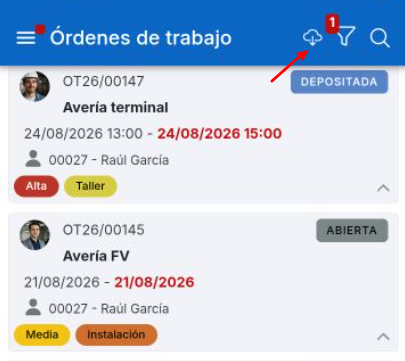
Pulsa en el icono de Nube situado en la barra superior.
-
La app descargará las órdenes filtradas en tandas de 10 unidades hasta un máximo de 50. Si necesitas descargar más registro haz clic en Descargar más.
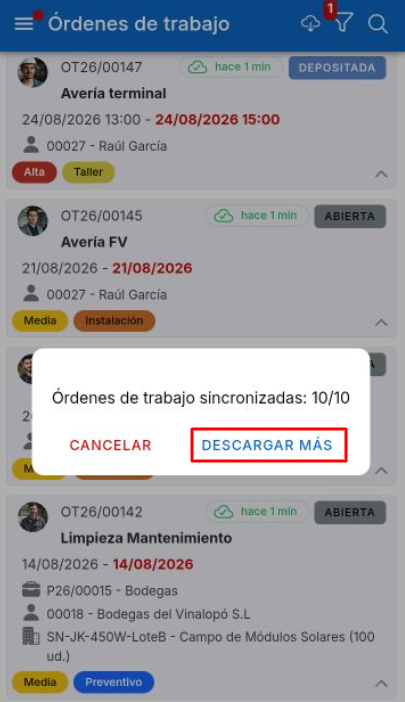
Ahora ya estás listo para utilizar tus Órdenes de trabajo cuando estés sin conexión.
