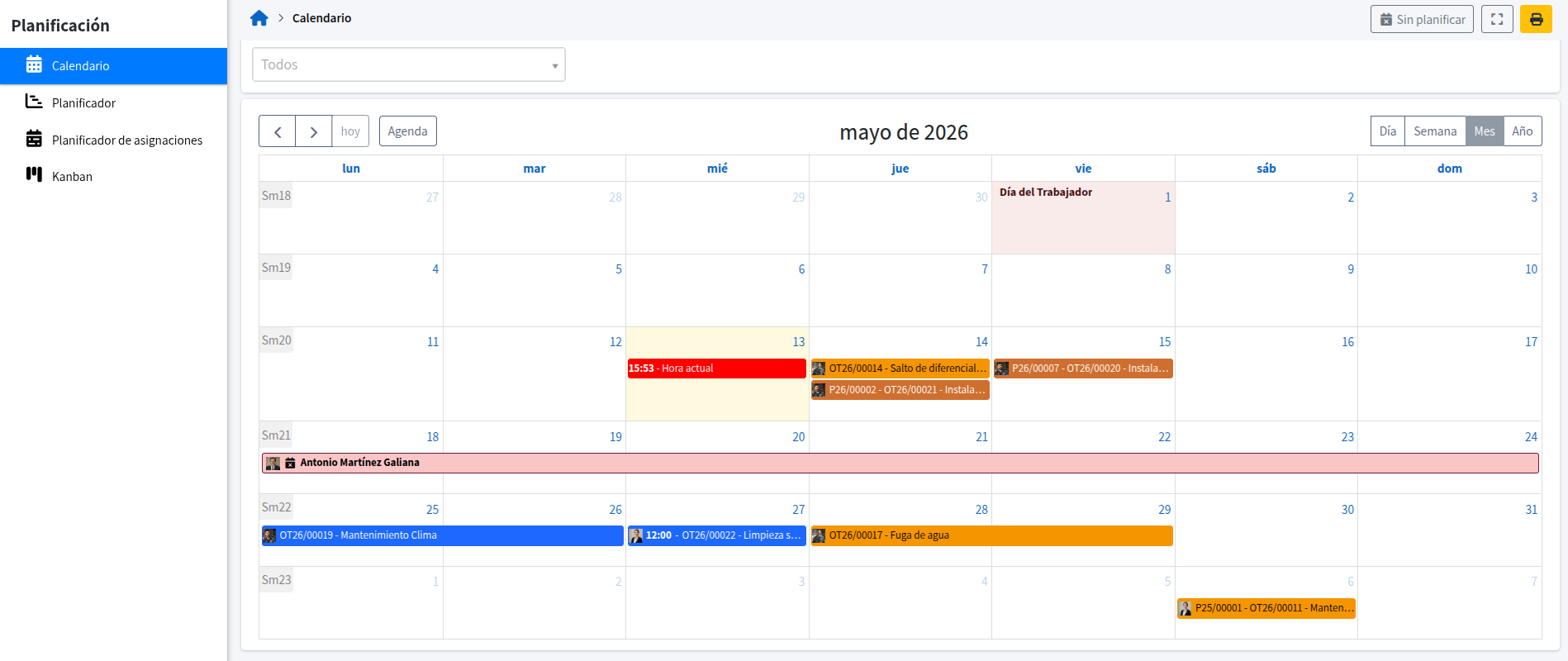
En Fixner tienes la posibilidad de gestionar vacaciones y ausencias de tus trabajadores, gestionar el registro de jornada de tus empleados y generar balances mensuales. Para comenzar a gestionar las ausencias de tus trabajadores, el primer paso es ampliar tu suscripción.
Para ello:
- Accede al apartado Suscripción.
- Selecciona la opción Ampliar suscripción.
- Añade el módulo de Vacaciones y Ausencias.
Una vez contratado el módulo, nuestro equipo activará el parámetro correspondiente para que la funcionalidad quede disponible en tu cuenta.
Configuración inicial de Vacaciones, Ausencias y Registro de Jornada
A continuación, sigue estos pasos para configurar el sistema correctamente.
Accede a Mi Portal y cambia la vista al modo Admin. Desde el panel lateral izquierdo realizaremos la configuración siguiendo el siguiente orden:
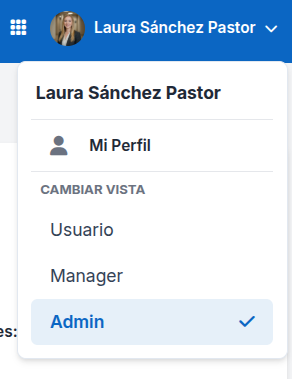
Tabla de contenidos
Dashboard
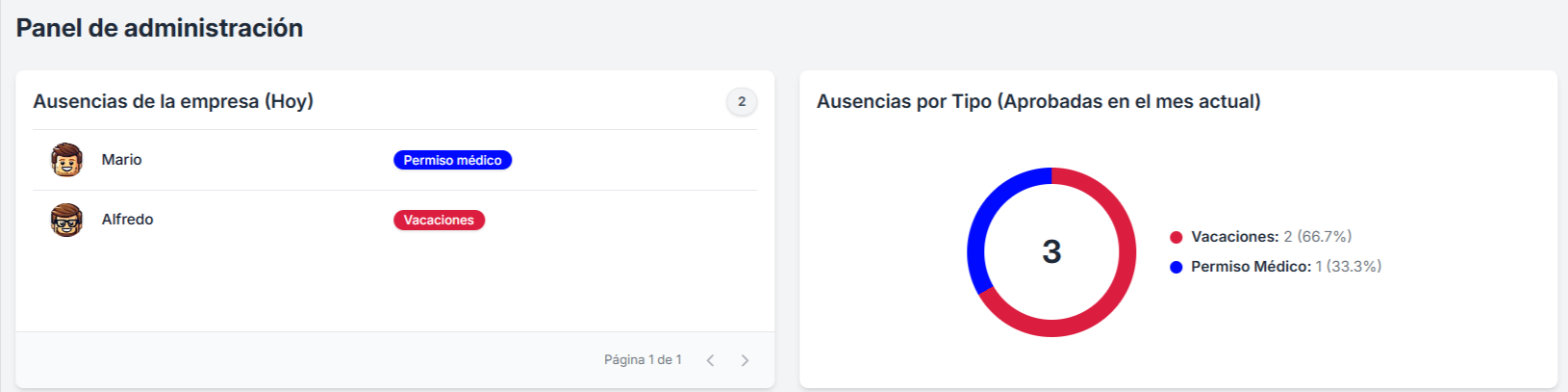
Desde este apartado podrás visualizar un resumen de las ausencias registradas a nivel empresa, tanto las actuales (hoy) como así también un detalle separando estas ausencias por «tipo«.
Datos Maestros
Desde este apartado podrás gestionar los Puestos de Trabajo, Centros de Trabajo y Departamentos de tu empresa, los cuales posteriormente deberán asignarse a los trabajadores. Para poder configurar correctamente el portal, es obligatorio disponer de al menos un Centro de Trabajo creado.

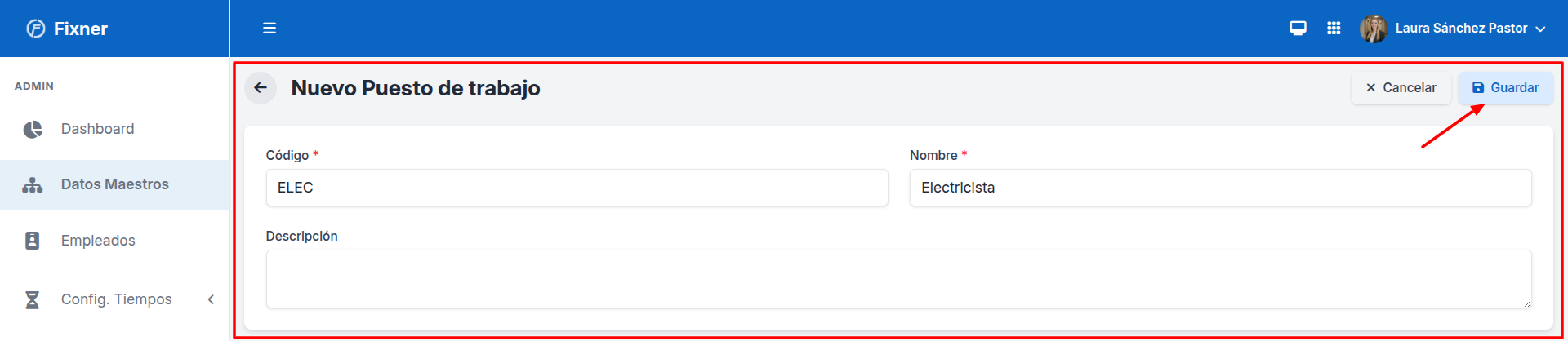
Para crear un Puesto de trabajo:
- Accede al apartado Puestos de Trabajo.
- Haz clic en Crear.
- Define los distintos roles o puestos de tu empresa.
- Guarda los cambios.
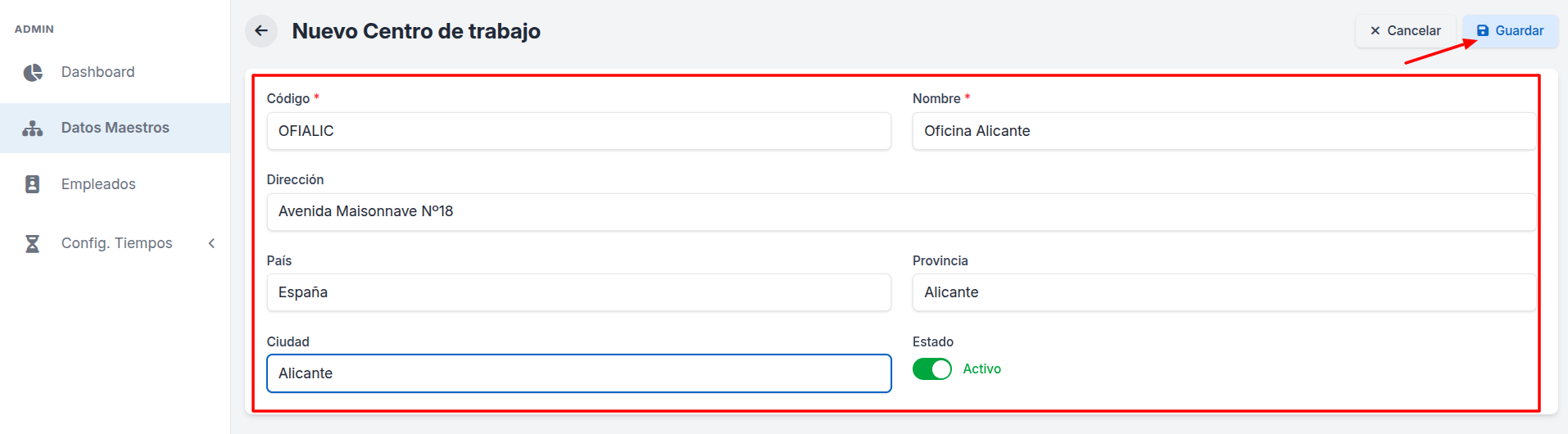
Para crear un Centro de Trabajo:
- Haz clic en Crear.
- Completa la información solicitada en el formulario.
- Pulsa en Guardar para finalizar la creación.
Departamentos: *Los departamentos no se crean desde «Mi Portal», sino desde la plataforma principal de Fixner.

Configuración de tiempos
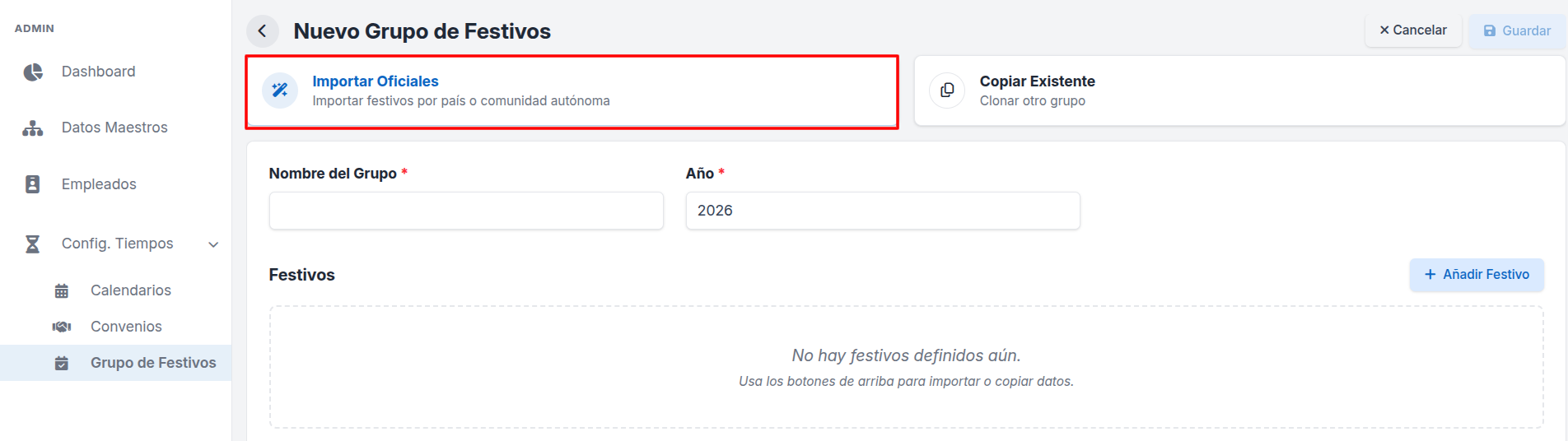
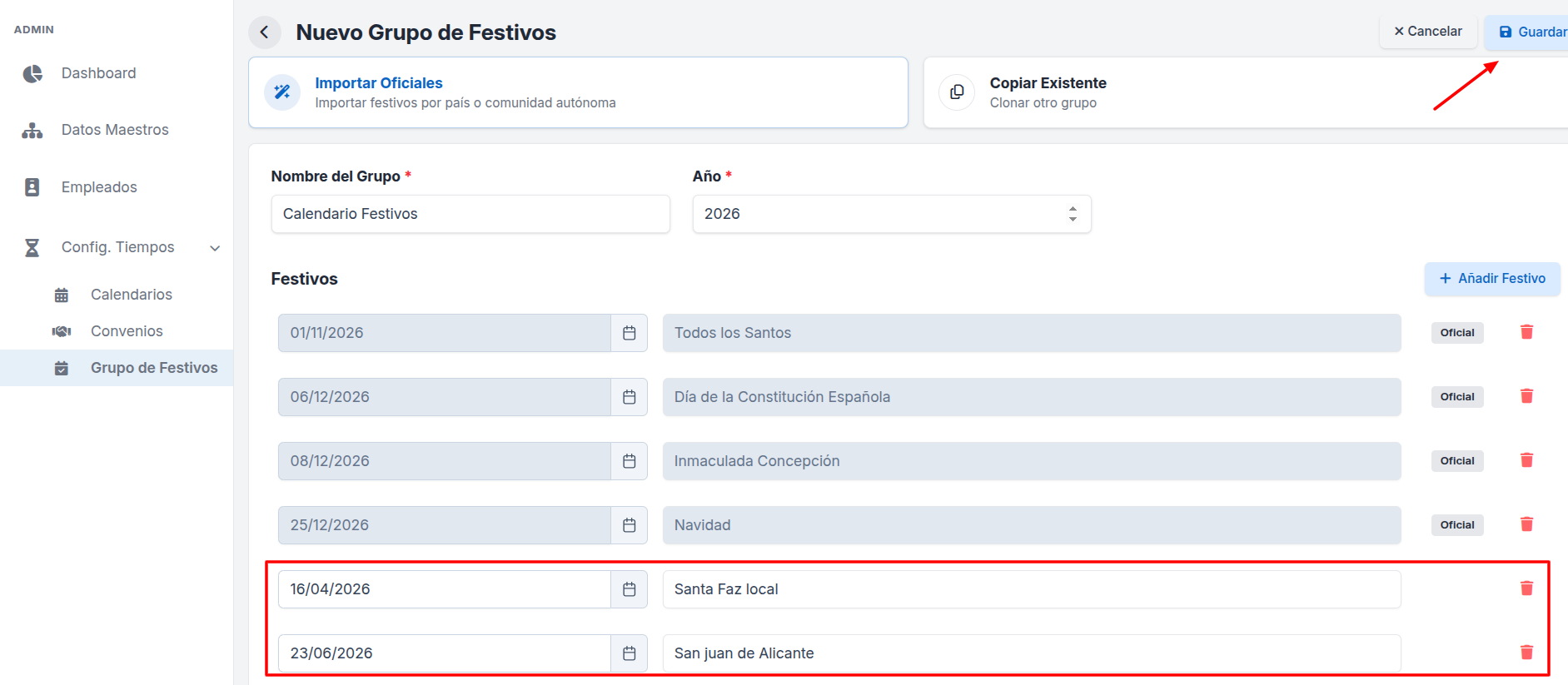
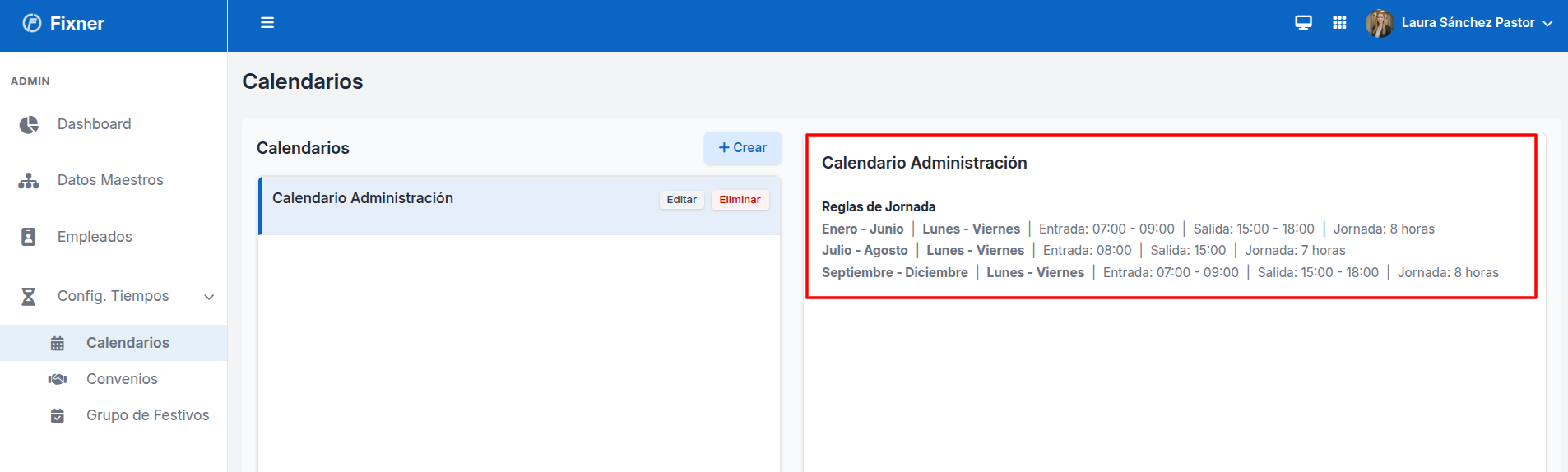
En este apartado definirás el horario general de la empresa o el que aplicarás en cada trabajador mediante el convenio.
Fixner permite configurar dos tipos de jornada:
- Rangos: Pensado para horarios flexibles. Ejemplo: permitir la entrada entre las 07:00 y las 09:00.
- Simple: Pensado para horarios fijos con una hora de entrada y salida definida.
Además, podrás crear múltiples reglas adaptadas a la realidad de tu empresa, ya sea por intervalos de días, meses o temporadas específicas.
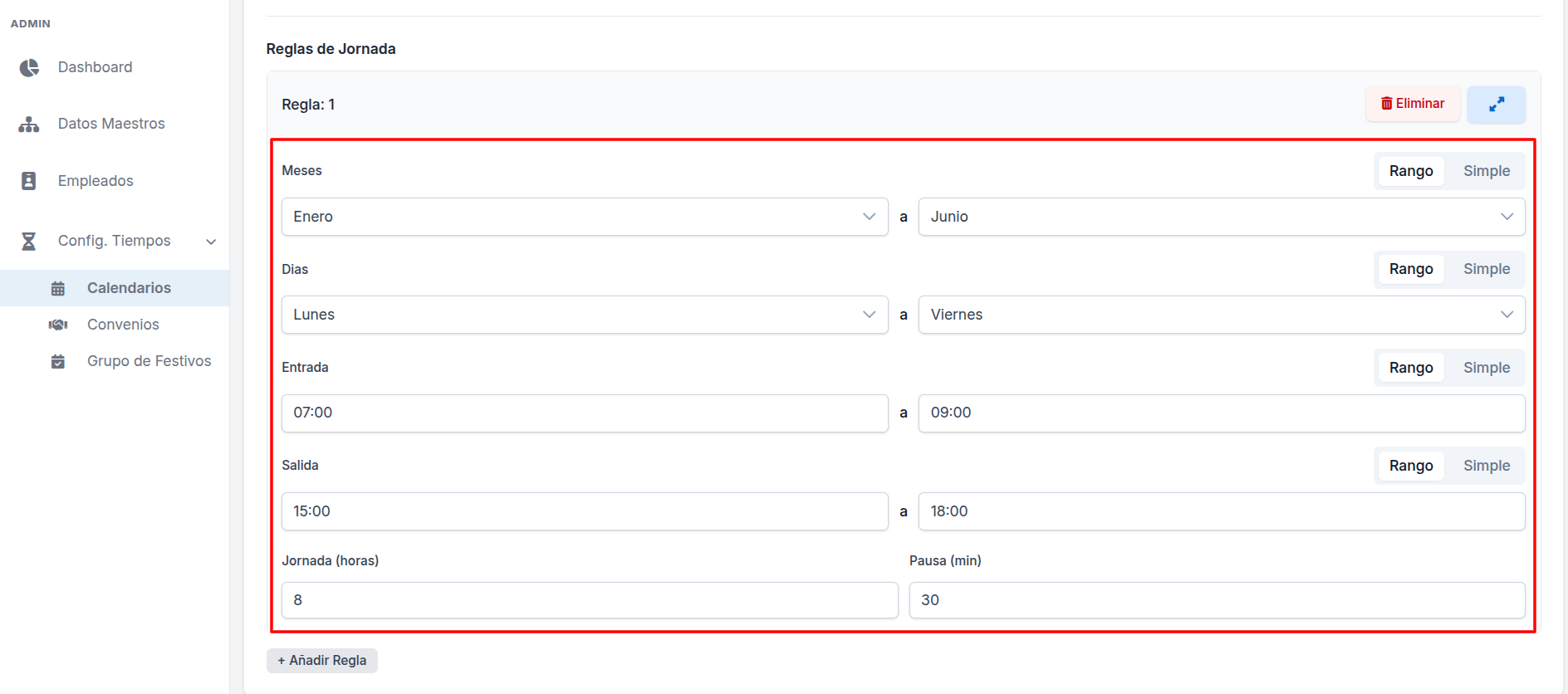
Una vez finalizada la configuración, haz clic en Guardar.
Configura los Convenios
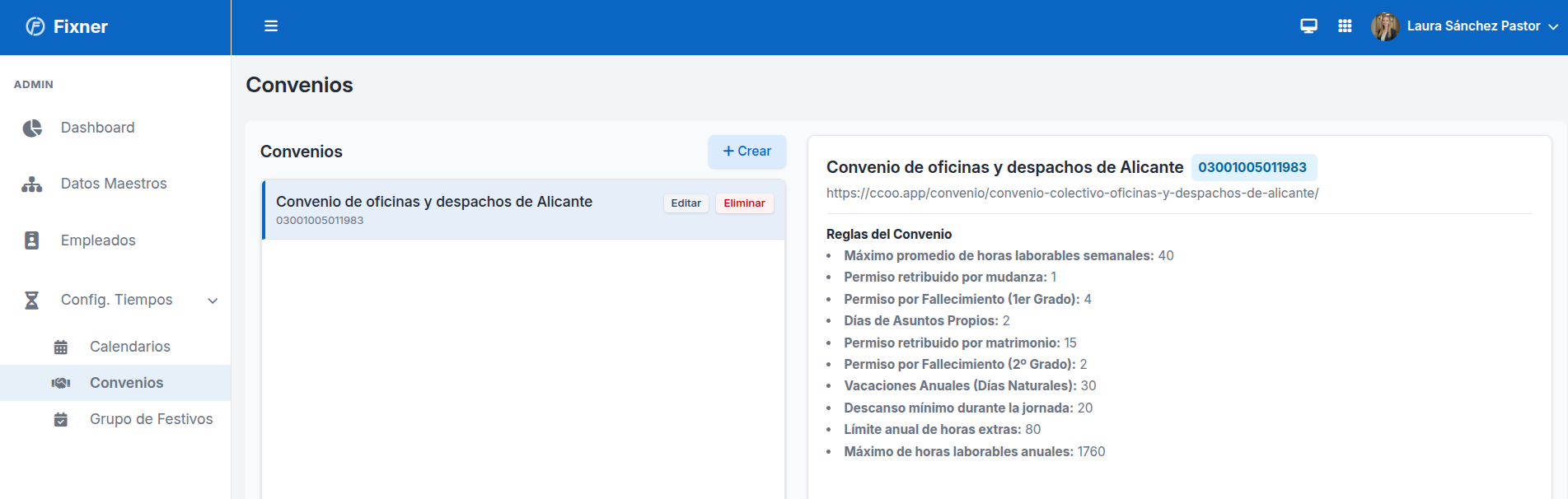
En este apartado deberás configurar las reglas del convenio para tus empleados.
Accede al apartado Convenios y haz clic en Crear.
1.Completa la información básica del convenio:
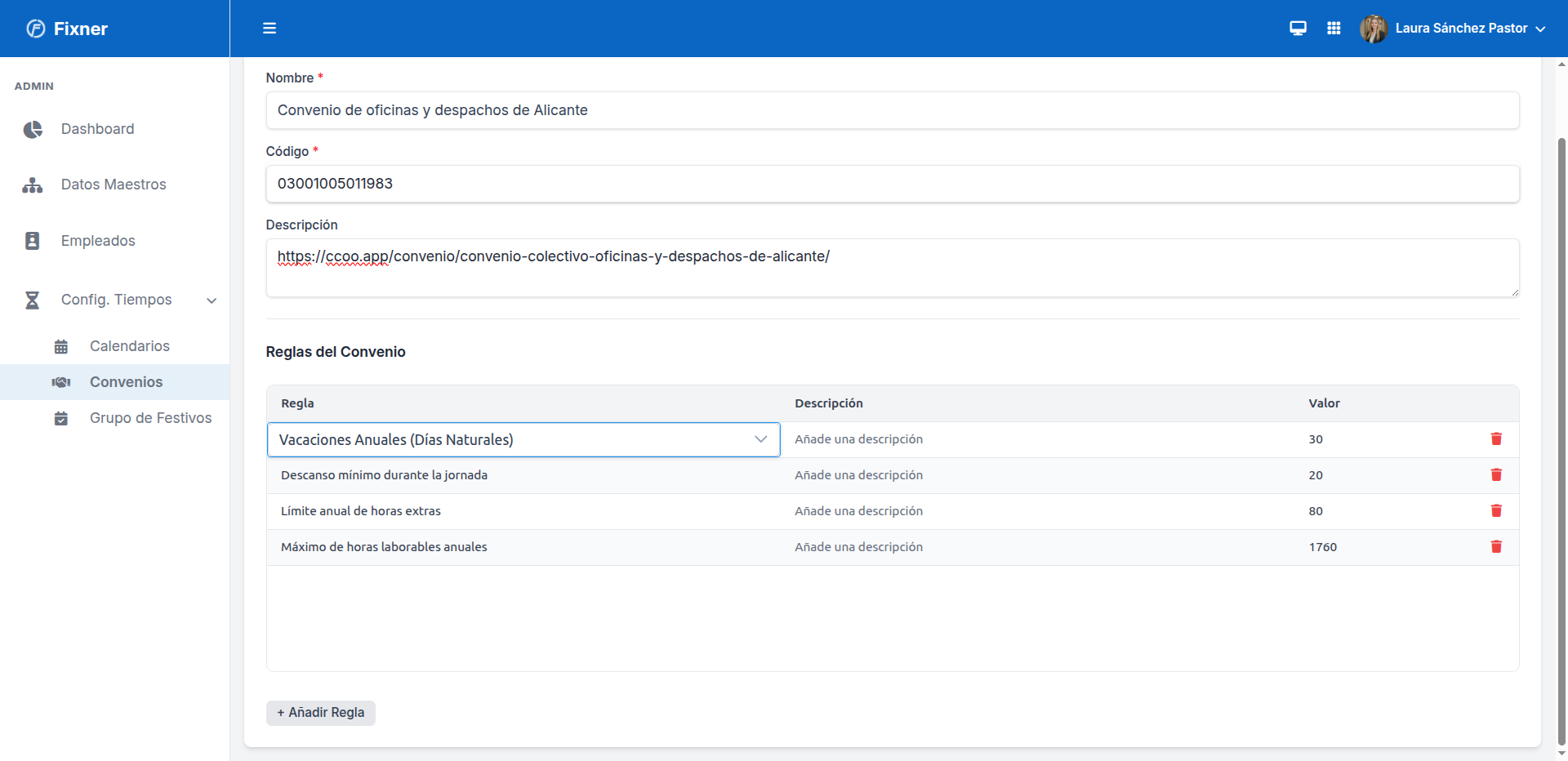
- Nombre(*): Introduce el nombre del convenio
- Código(*):Define un código identificativo para el convenio. Por ejemplo, puedes utilizar el código oficial del mismo.
- Descripción: Utiliza este campo para añadir información adicional sobre el convenio o incluir el enlace oficial para su consulta.
2. Configura las reglas del convenio
A continuación, configura las reglas necesarias para que el sistema valide correctamente el cumplimiento del convenio laboral entre:
- Descanso mínimo durante la jornada
- Tiempo mínimo entre jornadas
- Límites de horas trabajadas
- Restricciones horarias
Introduce el valor correspondiente en cada regla según las necesidades de tu empresa o el convenio aplicable. Puedes añadir tantas reglas como necesites para adaptar la configuración a la normativa y condiciones de trabajo de tu empresa.
Creación de Contratos
Por último, tras finalizar la configuración del Portal del Empleado, podremos crear el contrato de cada trabajador, asignándole la información correspondiente:
- Centro de trabajo
- Calendario laboral
- Convenio
Con toda la estructura previamente creada, ya podrás asignar las condiciones laborales a cada empleado. Para ello:
- Accede al apartado Empleados.
- Busca el trabajador correspondiente.
- Entra en la pestaña Documentos.
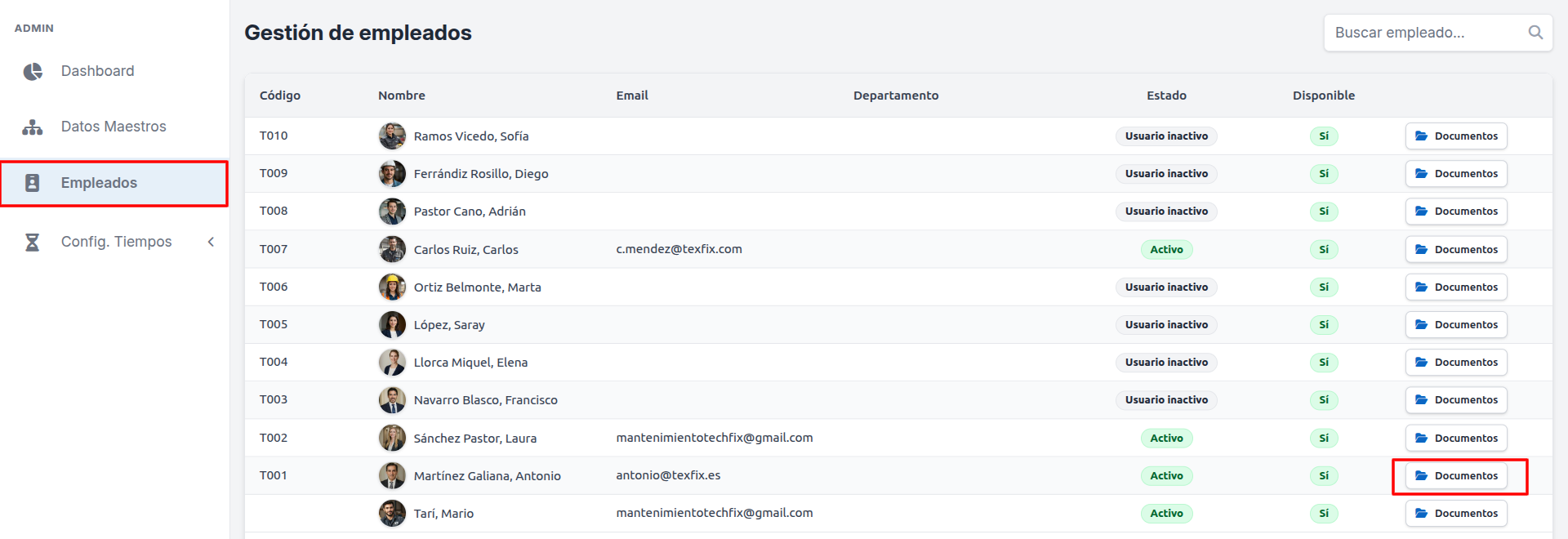
- Haz clic en Crear Contrato.
- Completa los datos del contrato.
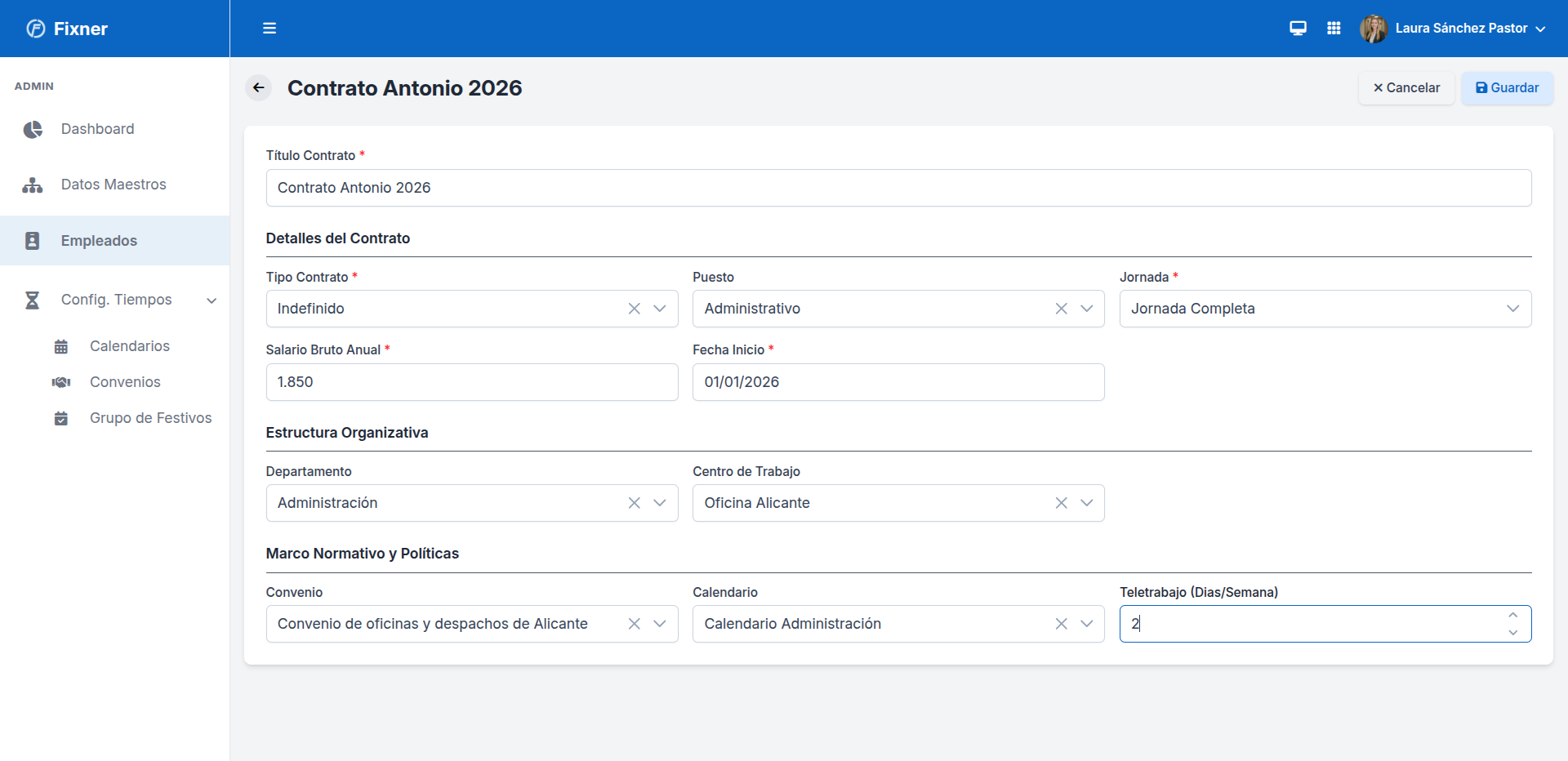
Verifica que todos los datos del contrato sean correctos antes de guardarlo, ya que esta información será utilizada para la gestión de jornada, vacaciones y validaciones del convenio.
Una vez creado y guardado el contrato, deberás hacer clic en Activar para que quede sincronizado correctamente con el calendario de Fixner. Sin la activación del contrato, la información no quedará aplicada al trabajador.