
Los eventos son automatizaciones (como avisos o conexiones externas) que se disparan sin que medie ningún cambio de estado en el sistema. Todo evento pertenece a una de las siguientes familias, dependiendo de qué lo dispara y sobre qué actúa: correo al operar con un documento o tercero, notificación al adjuntar contenido, correo de formulario público, o webhooks de documento, tercero y artículo.
Pasos para configurar un nuevo evento
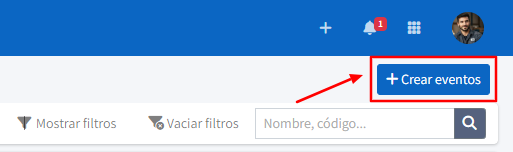
Para comenzar, accede al menú lateral, entra en Administración > Automatizaciones> Eventos y pulsa el botón para añadir uno nuevo. A continuación, completa el formulario:
-
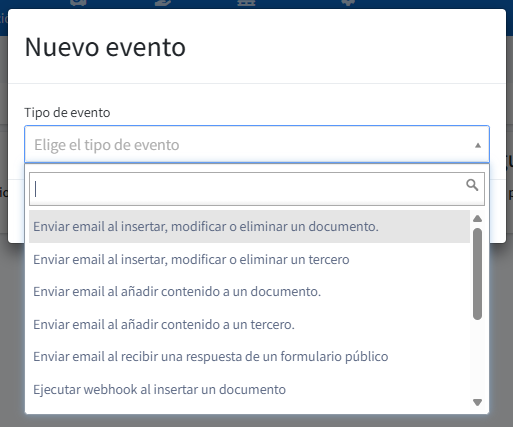
Tipo de evento: Elige qué acción debe ocurrir para que el evento se dispare (por ejemplo, «Enviar email al añadir contenido a un documento»).
-
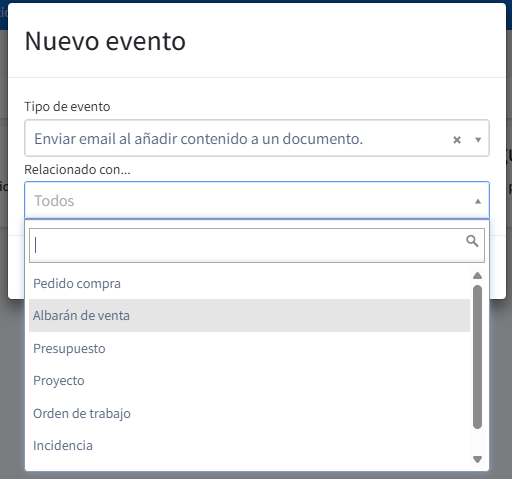
Relacionado con: Selecciona la entidad concreta sobre la que actuará (Presupuesto, Pedido de compra, tipo de artículo, etc.). Es obligatorio realizar esta elección en este mismo paso, ya que el campo quedará bloqueado y no se podrá cambiar después, ni al editar el evento ni al utilizar la opción de guardado continuo.
-
Nombre y descripción: Al elegir el tipo y la entidad, Fixner autocompletará un código, un nombre y una descripción de partida, pero puedes editarlos libremente para que te resulte más fácil identificarlos después.

-
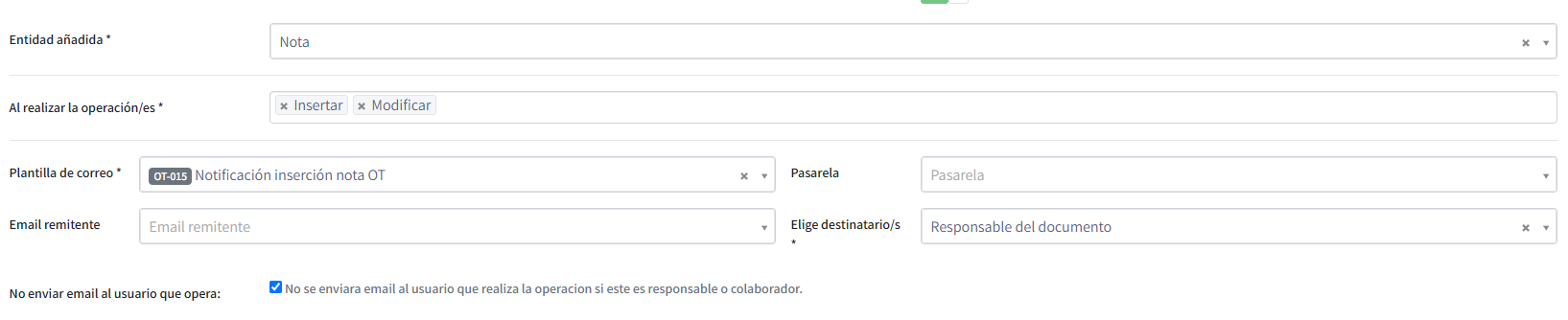
Completar los campos de la familia: Según el tipo de evento elegido, deberás configurar opciones específicas como la plantilla de correo a utilizar, los destinatarios, las operaciones concretas que lo disparan (insertar, modificar o eliminar), los tipos de adjunto o los datos de integración del webhook.
-
Guardar y nuevo: Pulsa Guardar para terminar. Si necesitas registrar múltiples automatizaciones, puedes utilizar el botón «Guardar y nuevo» para encadenar altas de eventos del mismo tipo y entidad sin tener que repetir los dos primeros pasos.
Si en algún momento necesitas detener una automatización temporalmente, es recomendable cambiar el campo «Activa» a «No» en lugar de eliminar el registro. El evento inactivo dejará de dispararse de inmediato, pero seguirá apareciendo en tu listado para que no pierdas su configuración y puedas reactivarlo en el futuro.
