
En Fixner, un cambio de estado no solo sirve para organizar visualmente el progreso del trabajo, sino que puede desencadenar Acciones Maestras para automatizar o simplificar el trabajo, como enviar correos o actualizar el almacén.
Existen dos formas de integrar estas automatizaciones en tu flujo, dependiendo de si quieres que ocurran en un camino específico o de forma global:
1. Automatizar una transición específica (La flecha)
Es el método más habitual. La acción solo se ejecutará si el documento sigue ese camino exacto de un estado a otro. Para configurarlo, sigue estos pasos:
-
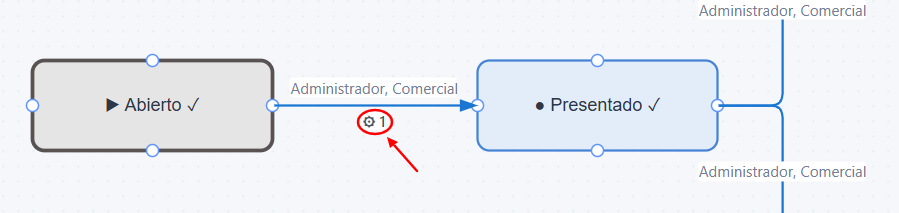
Selecciona la transición en el lienzo: Haz clic directamente sobre la flecha que une los dos estados que deseas automatizar dentro del editor visual.(Espacio ideal para imagen: Captura de la flecha seleccionada en el diagrama)
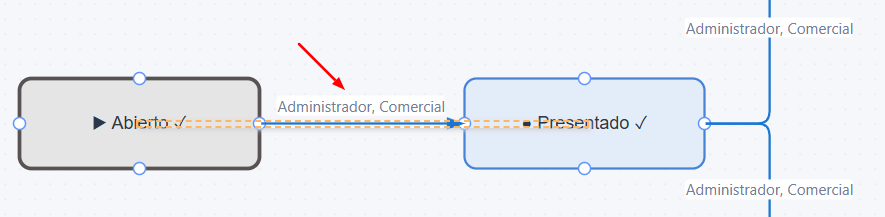
-
Accede al panel de propiedades: Al seleccionar la flecha, se abrirá automáticamente el panel de configuración en el lateral derecho de tu pantalla.(Espacio ideal para imagen: Captura general del panel lateral derecho abierto)
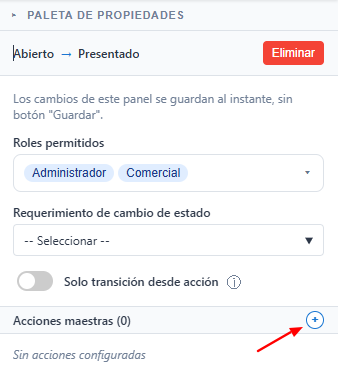
-
Añade una nueva acción: Dentro del panel de propiedades de la transición, desplázate hacia abajo hasta localizar la sección denominada Acciones y pulsa el botón para añadir una nueva. (Espacio ideal para imagen: Captura enfocada en la sección «Acciones» y su botón de añadir)
-
Elige la acción del catálogo: Se mostrará una lista con las acciones automáticas disponibles para ese flujo. Selecciona la que necesites de entre las opciones del catálogo. (Espacio ideal para imagen: Captura del desplegable o ventana con la lista de acciones como «Enviar email» o «Decrementar stock»)
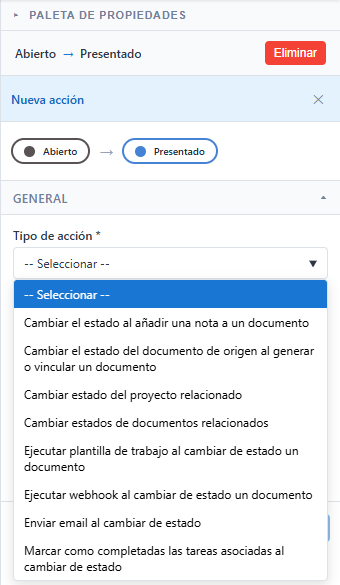
-
Configura los detalles: Cada acción se configura por separado. Completa los parámetros específicos que te pida el sistema (como elegir la plantilla de correo, los destinatarios o las condiciones) y guarda los cambios. (Espacio ideal para imagen: Captura del cuadro de configuración de una acción específica)
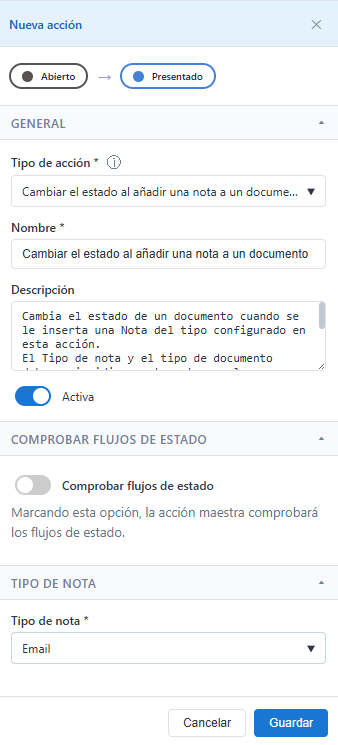
Una vez configurado, aparecerá el icono de una ruedecita (engranaje) sobre la flecha en el lienzo para indicar que ese salto contiene acciones maestras.
2. Automatizar un estado de forma global (Al entrar o Al salir)
Esta opción es ideal para simplificar flujos complejos. La acción maestra se ejecutará de forma automática siempre que un documento llegue a ese estado (Al entrar) o lo abandone (Al salir), sin importar de qué estado provenga ni el camino que tome después.
Cómo configurarlo paso a paso:
-
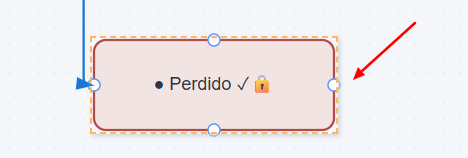
Selecciona el estado en el lienzo: A diferencia del método anterior, haz clic directamente sobre la caja del estado (no sobre la flecha de transición).
-
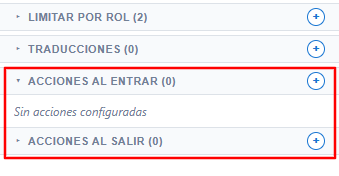
Localiza la sección correspondiente: En el panel de propiedades que se abre en el lateral derecho, desplázate hacia abajo hasta encontrar los apartados Acciones al entrar o Acciones al salir.
-
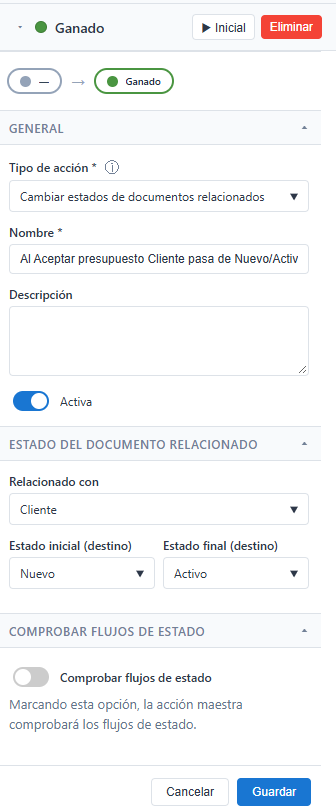
Añade y configura la acción: Pulsa para añadir la nueva tarea, selecciónala del catálogo de acciones disponibles y completa los datos que te pida el sistema (como elegir una plantilla de email).
Para que puedas identificarlo de un vistazo, la caja del estado mostrará una pequeña flecha apuntando hacia adentro (si configuraste una acción «al entrar») o hacia afuera (si es «al salir»). 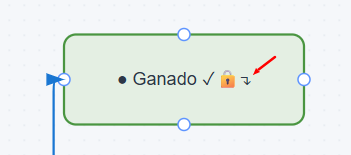
Ejemplos prácticos de Acciones Maestras
Una vez estés en la sección de acciones de la transición o del estado, podrás elegir del catálogo la tarea que necesites. Dos de las más utilizadas son:
-
Automatizar el envío de correos: Utiliza la acción «Enviar email al cambiar de estado» para notificar a clientes o trabajadores. Por ejemplo, puedes configurarla como «Acción al entrar» en el estado Pendiente de firma. Así, sin importar cómo haya llegado el presupuesto a ese punto, Fixner enviará automáticamente un correo al cliente utilizando la plantilla que elijas y adjuntando el PDF del documento.
-
Automatizar el control de stock: Utiliza la acción «Decrementar stock del inventario» en la transición hacia el estado Finalizada de una Orden de Trabajo o un Albarán de venta. Esto dará salida automática del almacén a todos los productos utilizados en ese documento sin que tengas que hacerlo manualmente, siempre que tengas el control de inventario activado.
