
En Fixner, un flujo de estado nunca se edita «en caliente» para evitar alterar los documentos con los que está trabajando tu equipo en ese momento. Para garantizar esta seguridad, todo flujo pasa por un ciclo de vida compuesto por cuatro estados distintos.
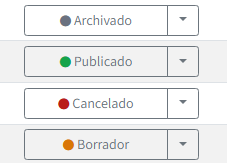
Los 4 estados de un flujo
-
Borrador: Es la fase de diseño o edición. Es el único momento en el que el flujo se puede modificar libremente, ya que los cambios aún no afectan a los documentos reales.
-
Publicado: Es el flujo vigente en producción, es decir, el que se está aplicando de verdad a los documentos o clientes. Un flujo publicado ya no se puede editar directamente.
-
Archivado: Es un flujo que estuvo publicado en el pasado, pero ha sido retirado o sustituido por una versión más reciente. Se conserva a modo de histórico y se puede restaurar si hace falta.
-
Cancelado: Es un flujo descartado (puede provenir de un borrador que no sirvió o de un flujo archivado). Una vez cancelado, deja de estar disponible y es el paso previo necesario para poder borrarlo del sistema.
Cómo gestionar las versiones paso a paso
1. Publicar un flujo y asignar clasificaciones (subtipos) Cuando hayas terminado de diseñar tu flujo en el editor, utiliza la acción Publicar.
Si la entidad con la que trabajas maneja subtipos o clasificaciones (por ejemplo, distintos tipos de órdenes de trabajo), el sistema te preguntará a cuáles de ellos se debe aplicar esta nueva versión al momento de publicar.
2. Archivar un flujo vigente El archivado puede darse de dos maneras:
-
Automático (al sustituir): Si creas un borrador a partir de un flujo publicado, haces cambios y lo publicas (publicar el borrador sustituto), Fixner archiva automáticamente la versión antigua para que no se pisen.
-
Manual (archivado directo): Puedes retirar un flujo publicado en cualquier momento utilizando la acción Archivar directamente desde el listado de flujos.
3. Restaurar una versión anterior Si te equivocas o necesitas dar marcha atrás y recuperar un flujo antiguo, búscalo en el listado bajo el estado «Archivado» y selecciona la acción Restaurar. El flujo volverá inmediatamente a la fase de Borrador, permitiéndote revisarlo en el editor y volver a publicarlo para que recupere su vigencia.
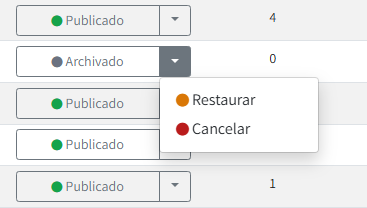
4. Cancelar y borrar definitivamente Si quieres limpiar tu listado y eliminar un flujo para siempre, primero debes pasarlo al estado Cancelado (puedes cancelar tanto borradores como flujos archivados). Una vez cancelado, el sistema bloqueará cualquier otra acción y te habilitará el botón definitivo de Borrar.
