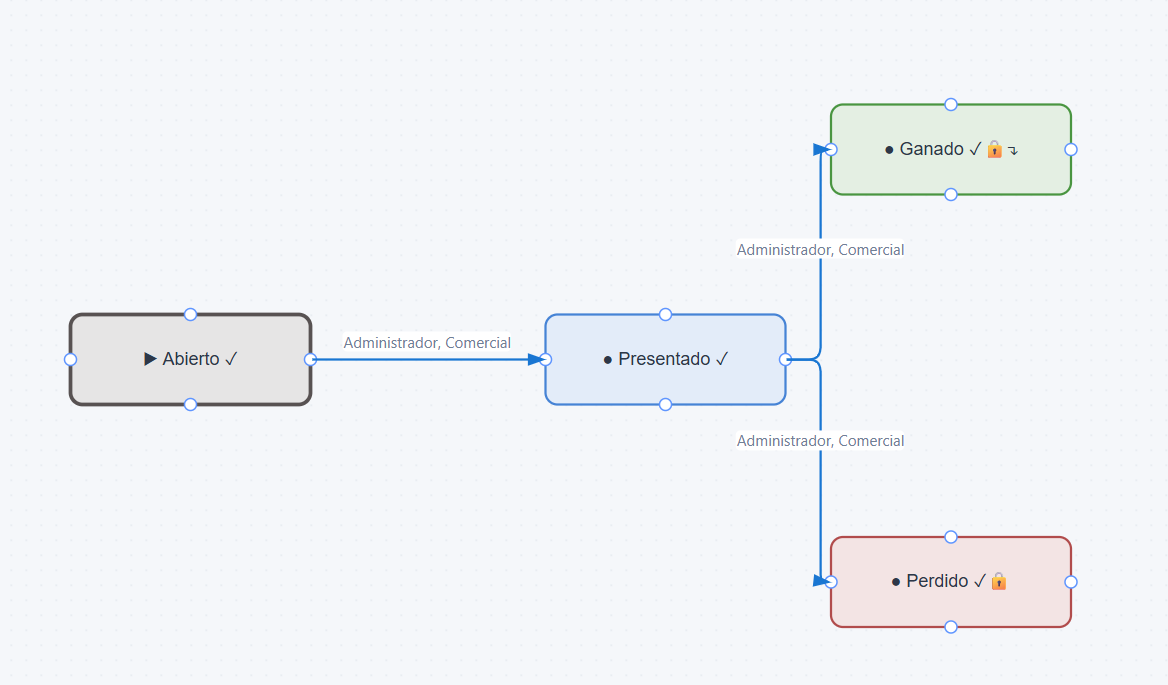
En Fixner, no todos los usuarios deben tener permisos para realizar cualquier cambio de estado. Los flujos de estado te permite configurar restricciones específicas para cada transición, asegurando que solo el rol autorizado pueda avanzar un documento y exigiendo requerimientos adicionales antes de aplicar el cambio.
Cómo configurar las restricciones de una transición
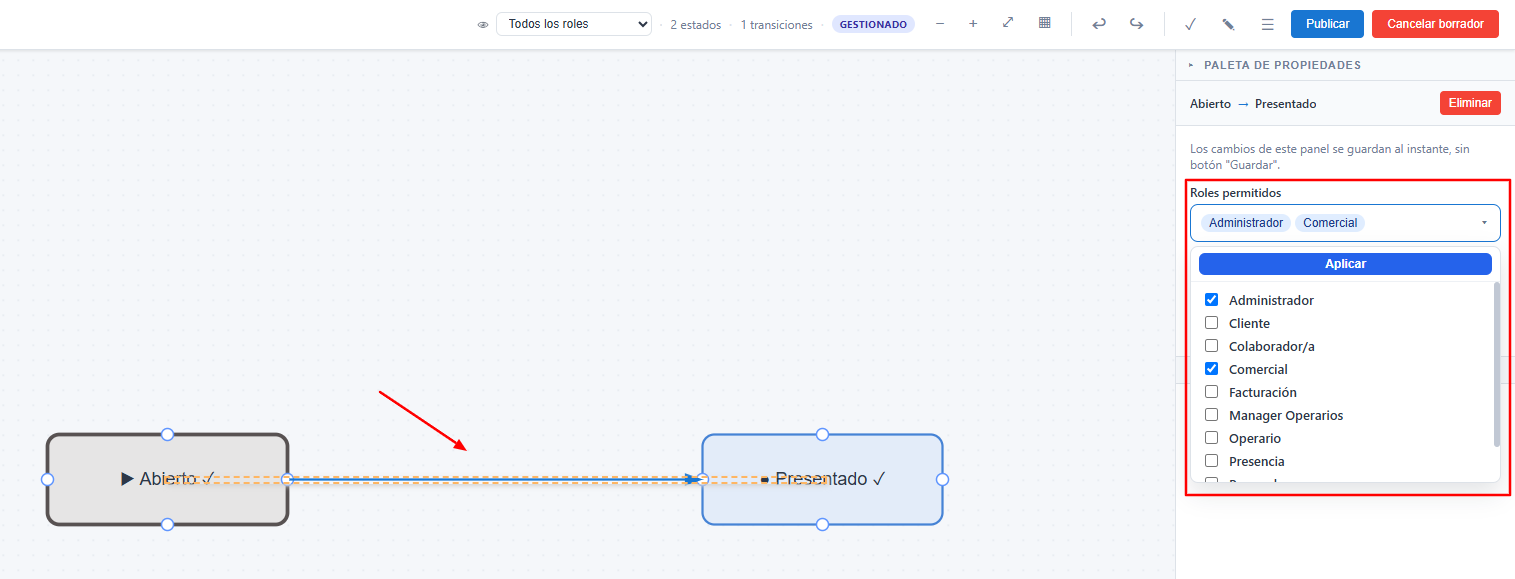
Para definir estos límites, selecciona la flecha de la transición en el lienzo del editor y dirígete al panel de propiedades en el lateral derecho. Allí encontrarás tres niveles de control:
-
Roles permitidos: Te permite marcar de forma específica qué roles de usuario (administrador, operario, responsable, etc.) tienen autorización para ejecutar este movimiento. Como regla general de seguridad, el sistema te obliga a asignar siempre al menos un rol; si lo dejas vacío, Fixner te avisará del error y no podrás guardar la configuración.
-
Transición solo para acciones (Solo transición desde acción): Al activar esta opción, restringes el cambio manual. La transición se ocultará del desplegable habitual que ven los usuarios y el documento solo podrá avanzar de estado cuando lo provoque automáticamente una Acción Maestra (por ejemplo, al insertar una nota o al vincular un documento).
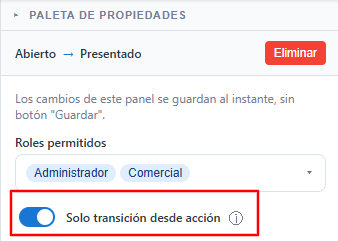 Aunque sea un salto automático, el sistema te seguirá exigiendo que asignes al menos un rol permitido a la transición.
-
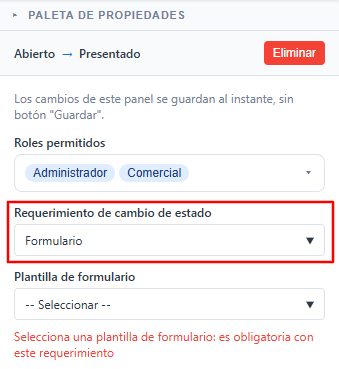
Requiere formulario: Esta opción es ideal para procesos de calidad o recopilación de datos obligatorios. Al activarla, el usuario estará obligado a rellenar un formulario dinámico concreto (como un checklist de revisión técnica o indicar el motivo de rechazo de un presupuesto) para que el sistema le permita completar el cambio de estado.
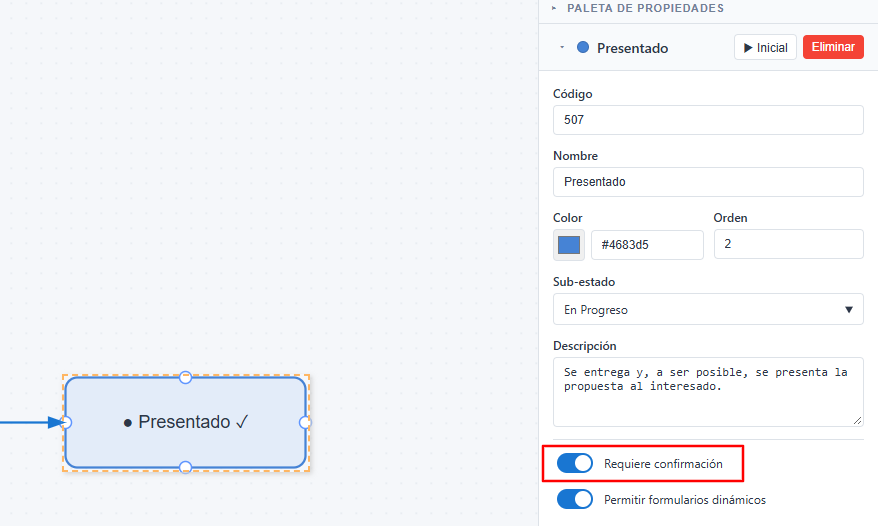
- Requiere confirmación: Si activas esta casilla, el sistema añadirá un paso de seguridad extra. El usuario deberá confirmar explícitamente su decisión mediante un mensaje de aviso antes de que el documento avance al siguiente estado.
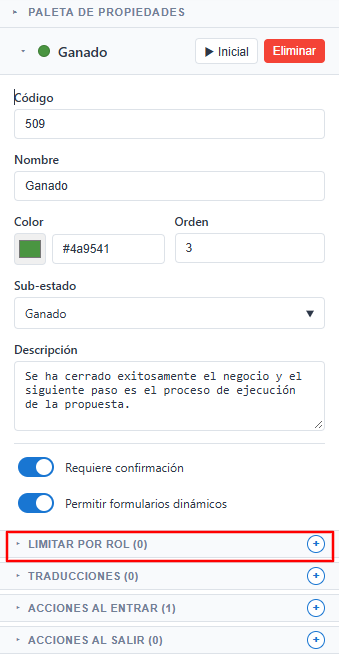
- Limitaciones por rol (en el estado): Además de limitar el paso (la flecha), puedes blindar el estado en sí. Si seleccionas la caja del estado en el lienzo (en lugar de la transición), el panel de propiedades te permitirá configurar una restricción de roles para controlar quién puede editar, borrar o interactuar con el documento mientras permanezca en ese punto del flujo.
Indicadores visuales en el lienzo
Para facilitarte la lectura de un vistazo, el editor añade pequeños iconos en las cajas de los estados cuando tienen restricciones: un candado cuando el estado tiene limitaciones por rol (punto 5), y un check (tic) si la transición para llegar a él requiere confirmación obligatoria (punto 3).