
Para diseñar un nuevo flujo desde cero en Fixner, sigue estos pasos:
-
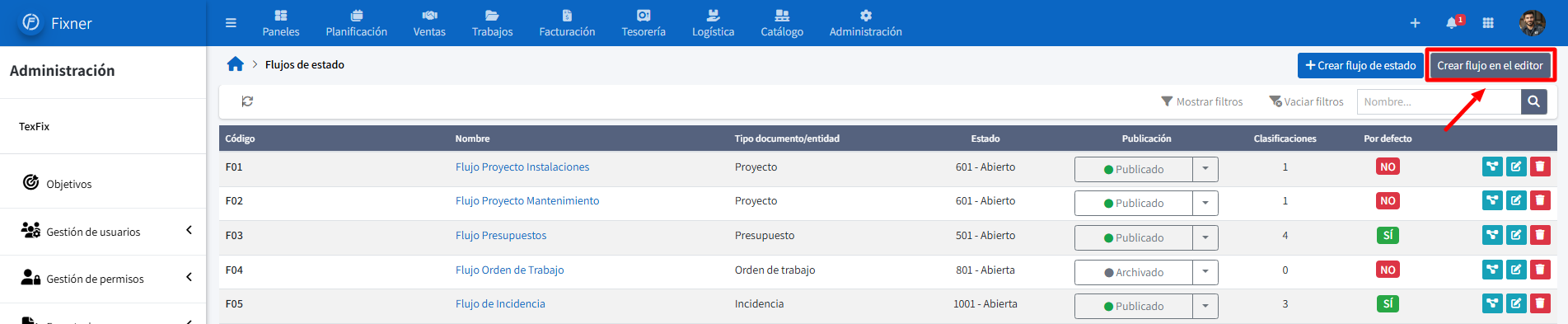
Accede al menú principal, dirígete a Administración > Automatizaciones > Flujos de trabajo y pulsa el botón Crear flujo en el editor.
-
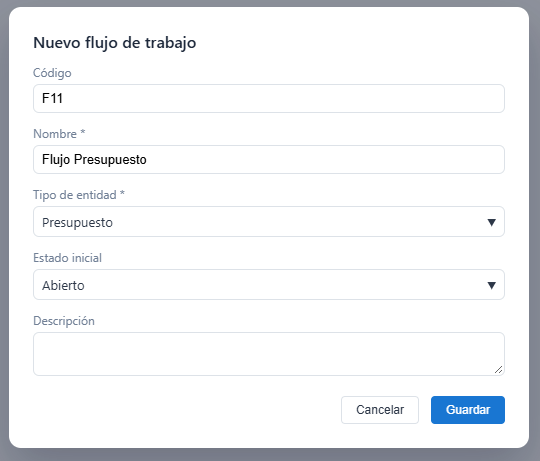
En el campo Tipo de Entidad, selecciona el documento (como Presupuestos u Órdenes de Trabajo) o tercero al que se aplicará el flujo. Ten en cuenta que esta selección queda fija en el momento de la creación y no podrá modificarse posteriormente.
-
Rellena el Nombre y el Código para identificar fácilmente este flujo dentro de tus listados.
-
Si la entidad ya cuenta con estados definidos anteriormente, puedes elegir con cuál arrancar en el campo Estado inicial. Si es un flujo completamente nuevo, podrás definir esto más adelante en el editor.
-
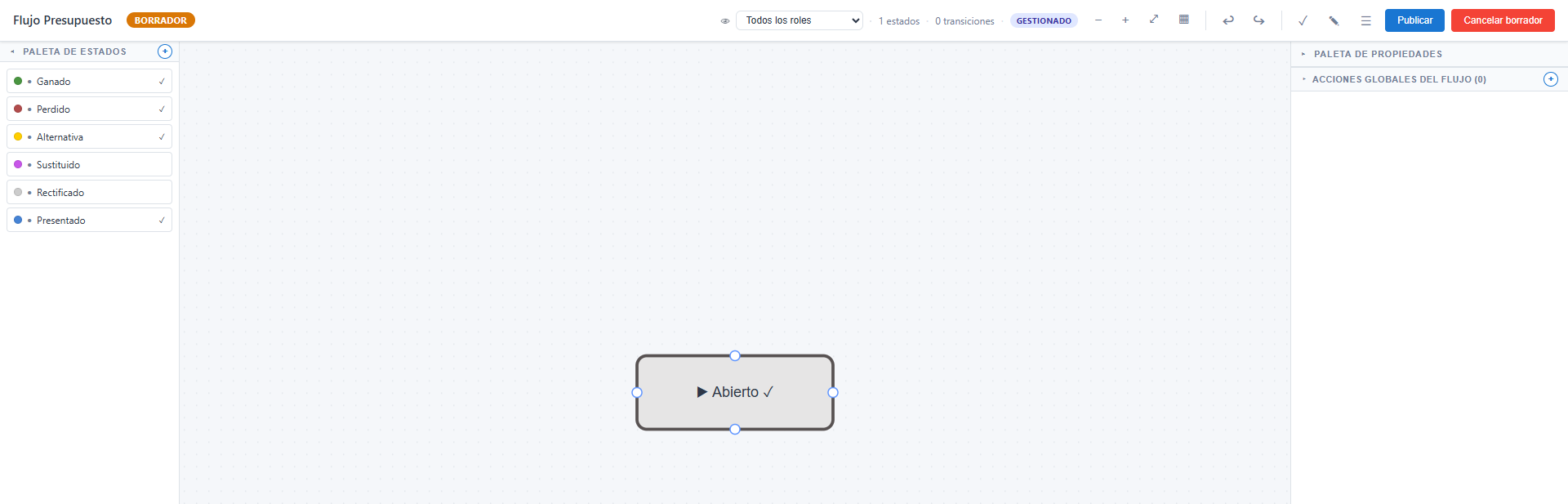
Pulsa Guardar. El flujo se creará automáticamente en estado de Borrador, lo que te permite trabajar en su diseño de forma segura sin afectar a los documentos reales en producción, y se abrirá directamente el editor visual.

Añadir estados y transiciones
Una vez dentro del editor visual, utilizarás la Paleta (izquierda), el Lienzo (centro) y el Panel de propiedades (derecha) para construir tu diagrama.
-
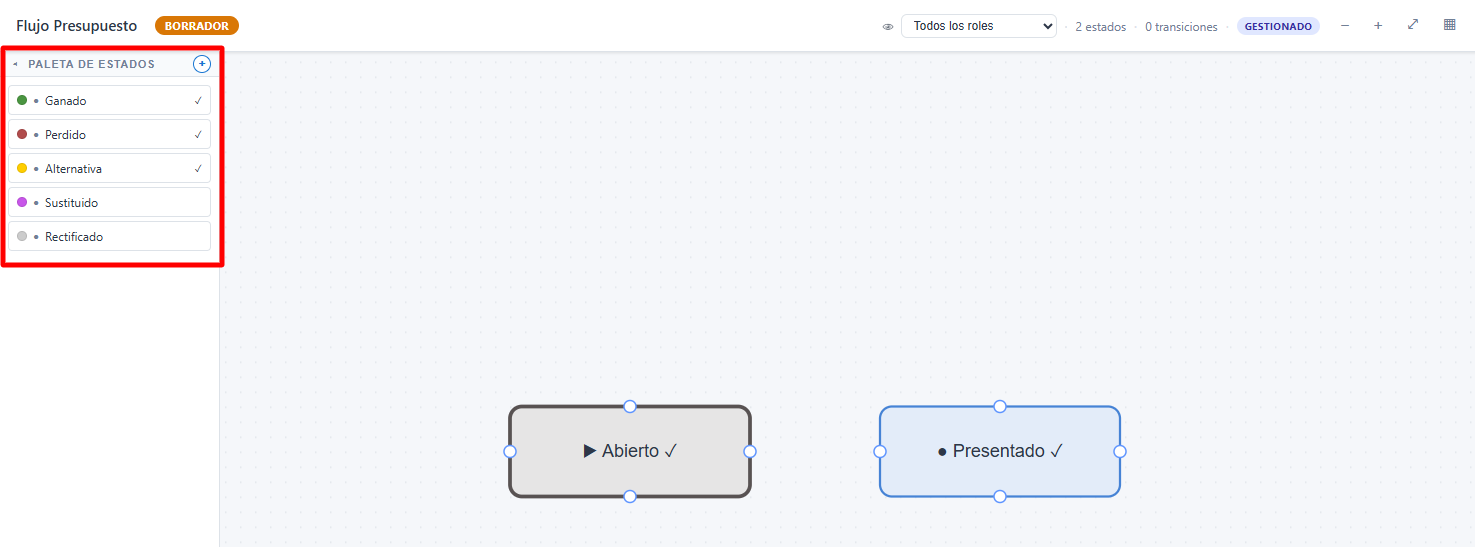
Añadir un estado: Desde la Paleta lateral izquierda, arrastra los iconos de los estados que necesites hacia el centro del Lienzo.
-
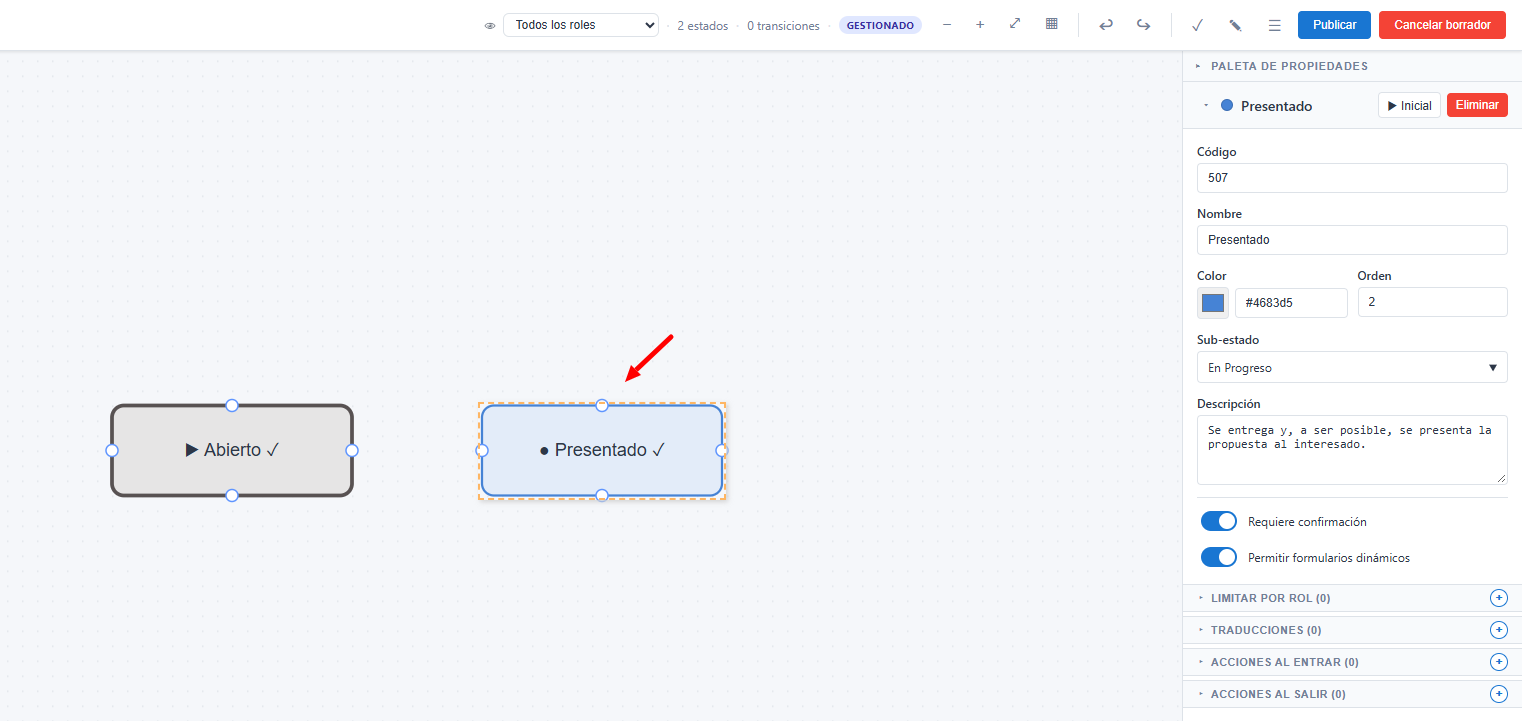
Editar un estado: Haz doble clic sobre cualquier caja de estado en el lienzo para modificar su nombre, asignarle un color identificativo o configurar sus opciones avanzadas.
-
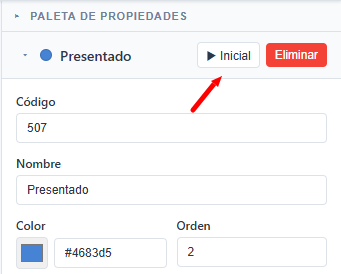
Marcar el estado inicial: Selecciona en el lienzo el estado donde deben nacer las nuevas entidades y pulsa el botón dedicado que aparece junto a él (lo reconocerás por su símbolo). Esta acción debe realizarse desde el propio diagrama, no desde el cuadro de edición de datos básicos.
-
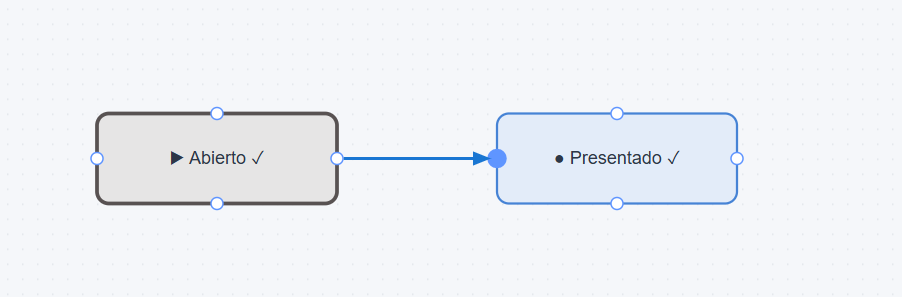
Crear una transición: Para conectar el recorrido entre estados, arrastra el cursor desde el borde del estado de origen hasta el borde del estado de destino. El sistema dibujará una flecha que representa el paso permitido.
-
Configurar las reglas de transición: Haz clic sobre la flecha recién creada en el lienzo. Se abrirá el panel de propiedades en el lado derecho, donde podrás gestionar quién tiene permisos para realizar ese cambio de estado y qué acciones automáticas se desencadenarán al completarlo.
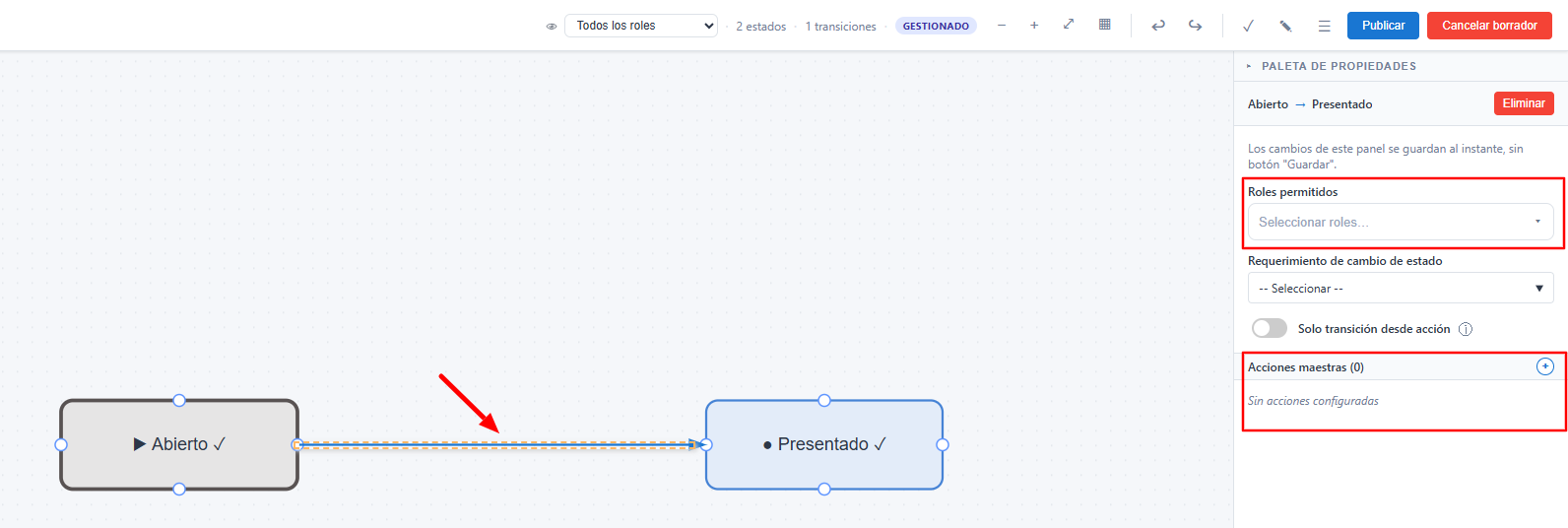
Una vez definidos los permisos, los roles autorizados se reflejarán visualmente sobre la flecha de la transición en el lienzo.
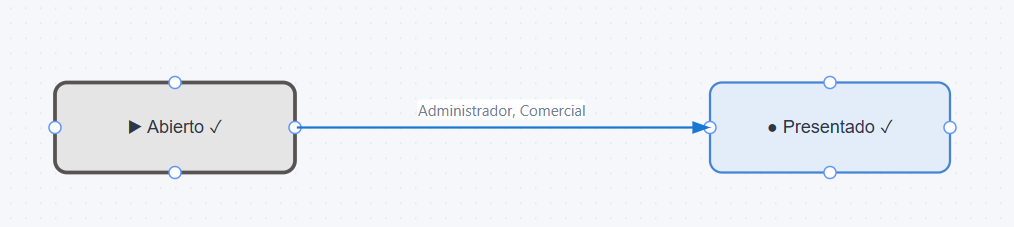
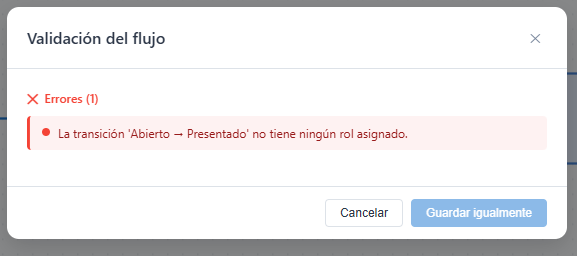
Ten en cuenta que siempre es obligatorio asignar al menos un rol; si la transición se queda sin ningún rol asignado, el sistema detectará un error de validación y no te permitirá guardar ni publicar el flujo.
- Publicar y asignar clasificaciones: Una vez hayas finalizado de diseñar tu diagrama en el editor, haz clic en el botón Publicar. En ese momento el flujo tendrá validez y entrará en producción. Si la entidad con la que trabajas tiene subtipos o clasificaciones configuradas (por ejemplo, diferentes tipos de órdenes de trabajo), al publicar el sistema te pedirá que elijas a cuáles de ellas se debe aplicar esta configuración.
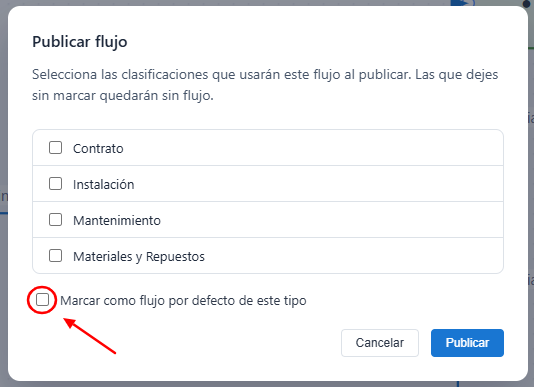
Si deseas que se aplique para todas las clasificaciones, haz clic en marcar como flujo por defecto de este tipo.
¿Qué ocurre si estoy editando un flujo ya existente?
Si en lugar de crear un flujo nuevo desde cero, has modificado un flujo que ya estaba vigente en producción (mediante la opción «Crear borrador»), el proceso de publicación funciona como un reemplazo seguro. Al hacer clic en Publicar para darle validez a tu nueva versión, el flujo anterior quedará automáticamente en estado Archivado para conservar el histórico y evitar que ambos se pisen.
