
El módulo de Hostelería del TPV de Fixner te permite gestionar la distribución de zonas, el control de mesas ocupadas, la asignación de comensales y el envío de comandas de forma ágil e integrada con la facturación y el inventario de tu negocio.
Configuración previa: Creación de Espacios y Mesas
Antes de comenzar a operar, debes asegurarte de haber activado el parámetro Hostelería en TPV en la configuración de tu terminal (consulta nuestra guía sobre Cómo activar y configurar el TPV en Fixner).
Posteriormente, debes registrar tus zonas y mesas como Activos (Trabajos> Activos):
-
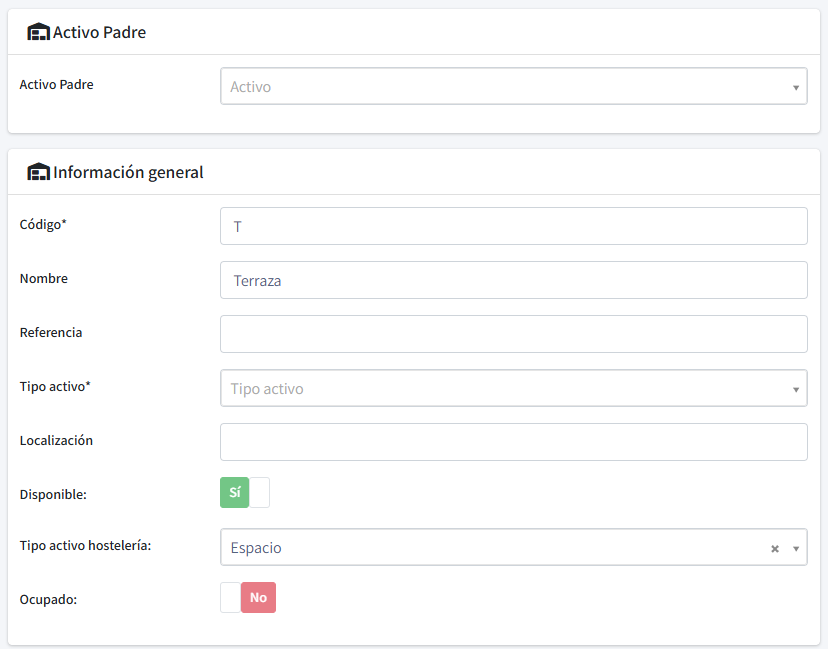
Crear una Zona o Espacio: Pulsa en + Crear Activo y asigna el nombre del área (por ejemplo: Salón, Terraza o Barra). El campo Activo Padre lo dejaremos vacío. En Tipo de activo selecciona el tipo correspondiente para su clasificación (consulta el post Cómo crear un nuevo tipo de activo) y en el desplegable Tipo activo hostelería selecciona la opción Espacio.
-
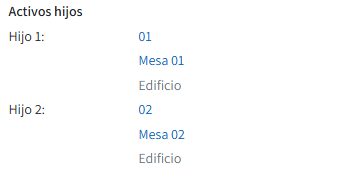
Crear las Mesas: Crea un nuevo activo para cada mesa asignándole un código y nombre (por ejemplo: Mesa 01, Barra 01). En el campo Activo Padre, selecciona el espacio al que pertenece y establece el Tipo activo hostelería como Mesa. Ten en cuenta que los espacios serán los «padres» de las mesas; por tanto, desde los padres se crearán los hijos para que guarden relación entre ellos.
-
Asignar espacios en configuración: Una vez creados todos los activos, deberás dirigirte nuevamente a la configuración del TPV para indicar y seleccionar los espacios disponibles que deseas que se muestren en el terminal.

Pasos para realizar una venta en Hostelería
Paso 1: Selección de Zona y Mesa
Nada más abrir el TPV, tendrás que seleccionar una mesa obligatoriamente antes de poder seleccionar productos y comenzar la venta.
-
-
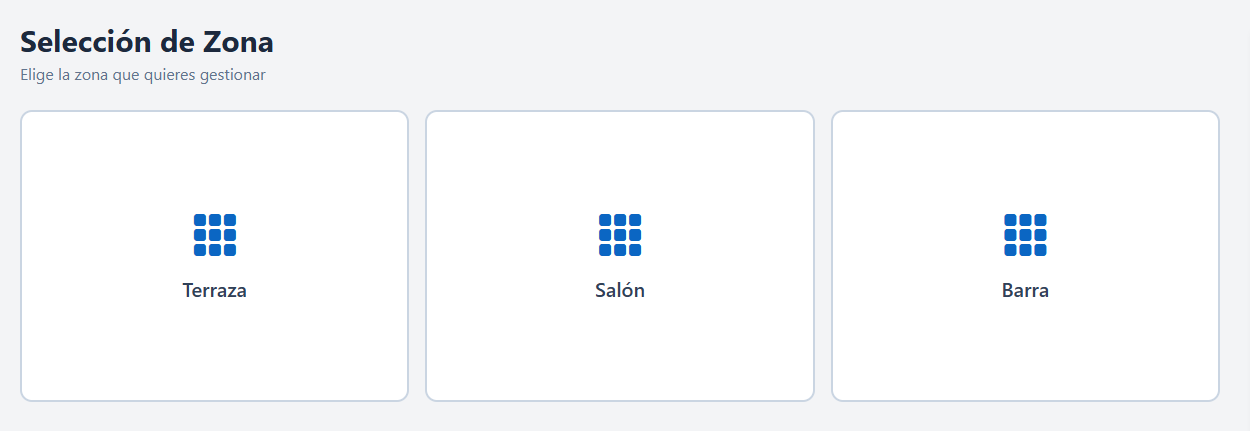
Selecciona el espacio sobre el que quieres seleccionar la mesa. Haz clic sobre la zona en la que vas a trabajar (Terraza, Salón, Barra, etc.).
-
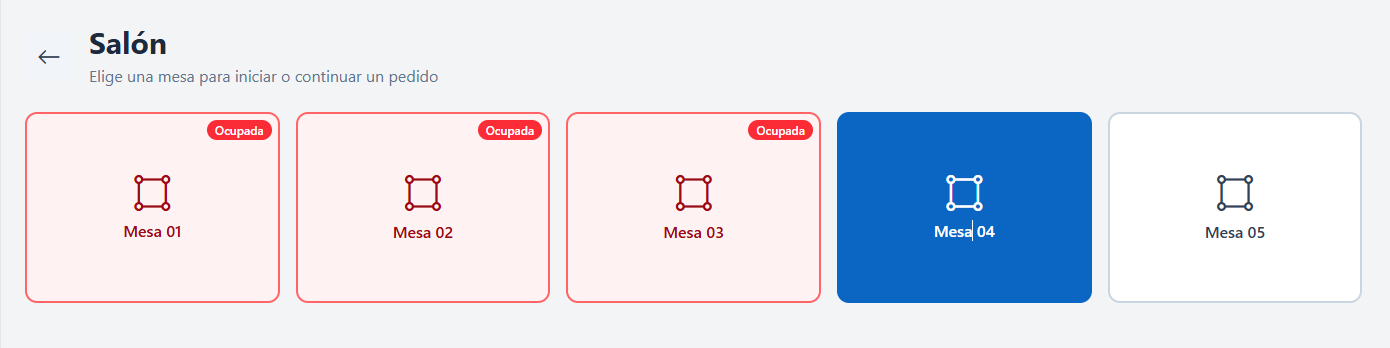
Selecciona la mesa correspondiente. Las mesas libres se mostrarán con fondo blanco, mientras que las mesas con un servicio en curso se identificarán con la etiqueta roja Ocupada.
-
Paso 2: Registro de comensales
-
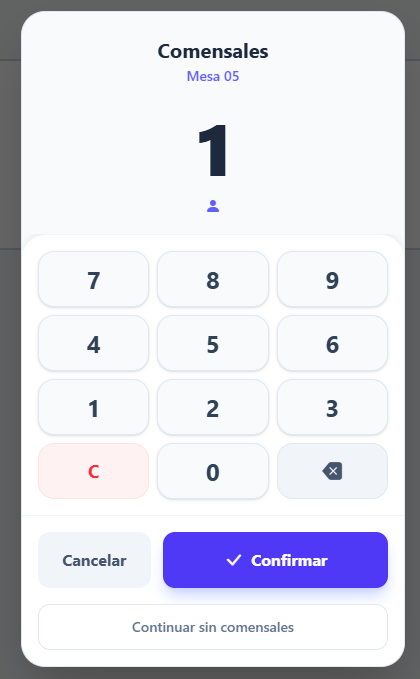
Al abrir una mesa disponible, la pantalla mostrará la ventana emergente Comensales.
-
Utiliza el teclado numérico en pantalla para marcar el número de clientes en la mesa y pulsa Confirmar (o haz clic en Continuar sin comensales si no requieres este dato).
En el menú superior podrás encontrar en todo momento la información sobre la mesa, el espacio, los comensales, el cliente asignado o la sesión.

Paso 3: Toma de pedido y envío de comandas
-
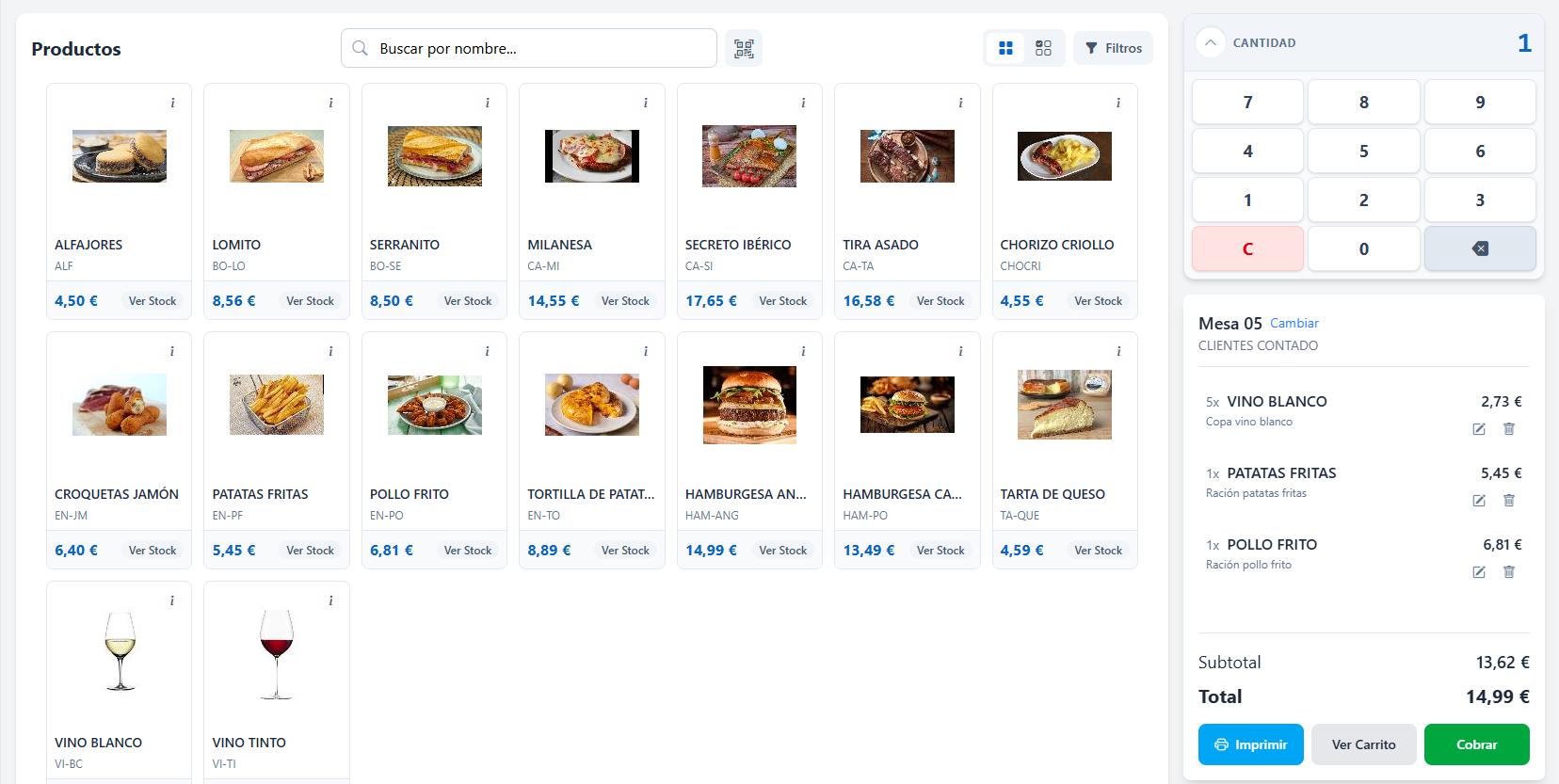
Localiza los productos o bebidas en la sección Venta y pulsa sobre ellos para añadirlos a la mesa.
-
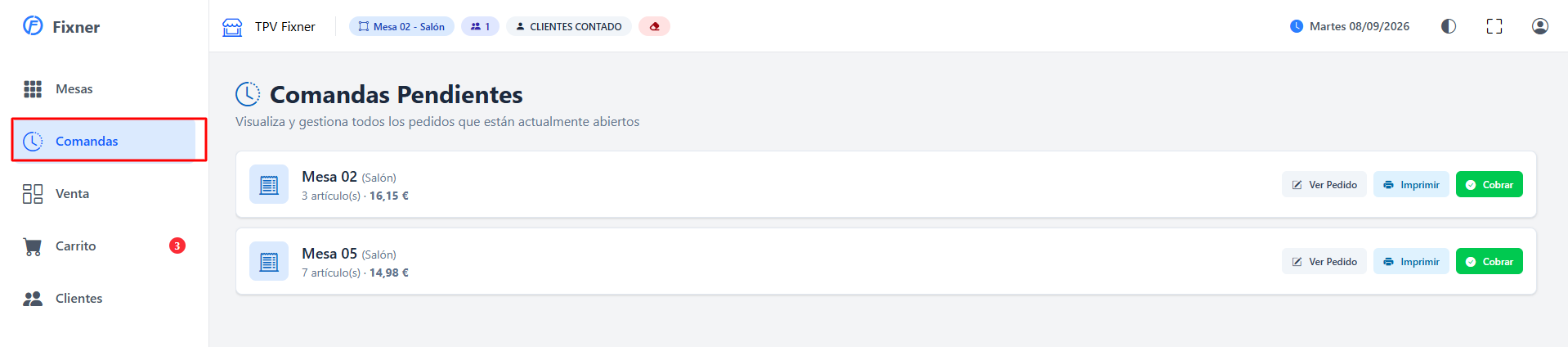
Puedes volver a la vista general de Mesas en cualquier momento; en el panel derecho Comandas podrás consultar la lista de mesas abiertas, el importe total acumulado en cada una y reimprimir tickets de comanda si lo necesitas.
Paso 4: Cobro y Cierre de Mesa
-
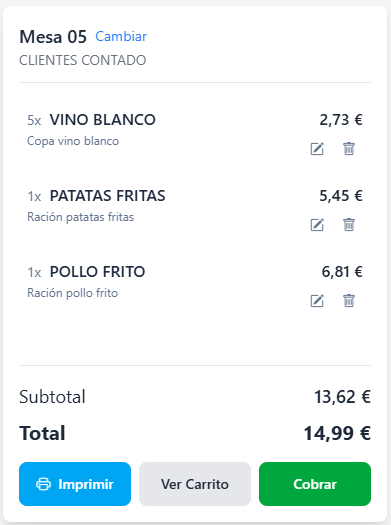
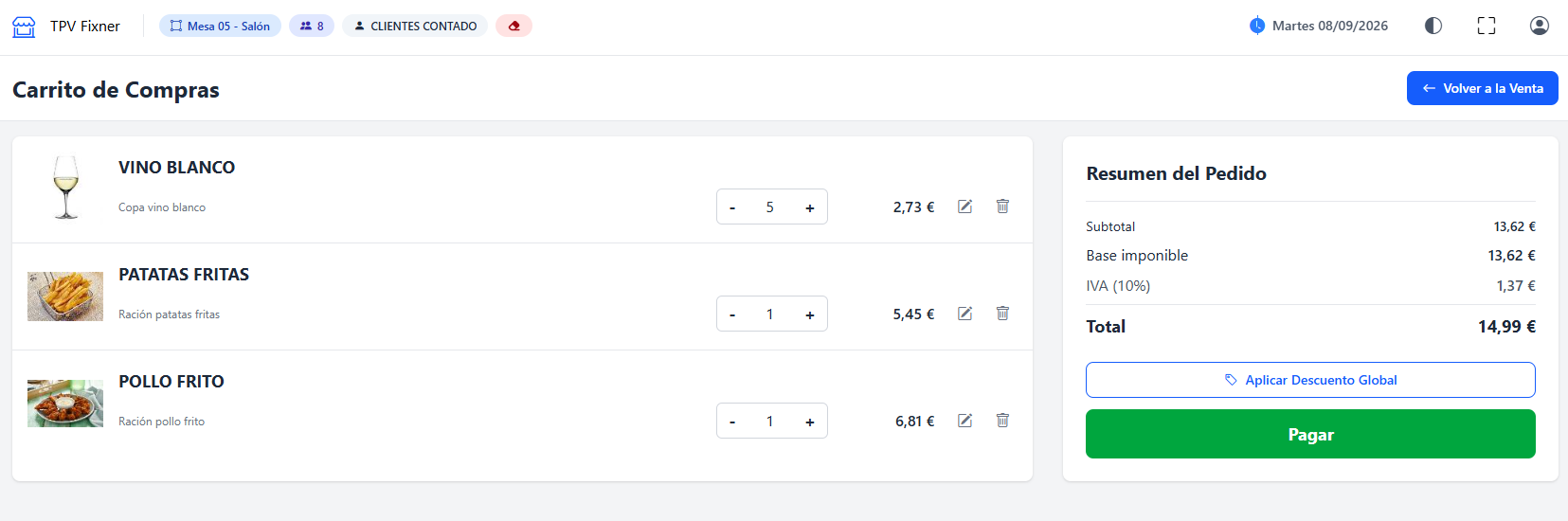
Cuando el cliente pida la cuenta, accede a la mesa correspondiente y pulsa en Ver Carrito o en el botón verde Cobrar.
-
Si es necesario, edita líneas de producto, aplica descuentos globales o ajusta las cantidades.
-
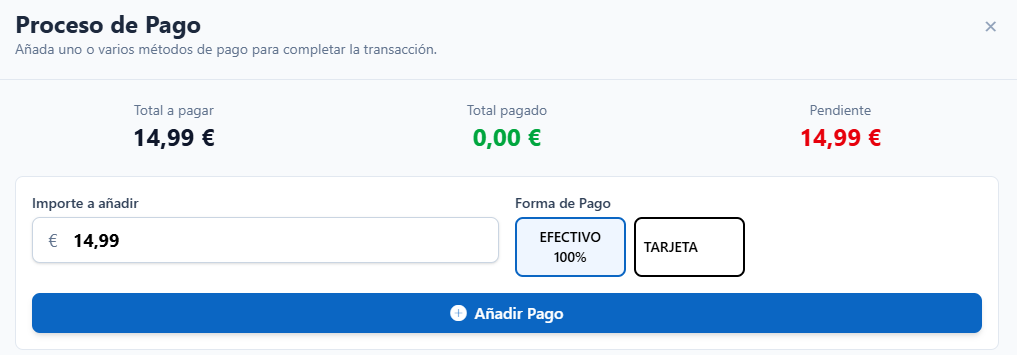
En la pantalla de pago, selecciona el Método de entrega, el tipo de comprobante (Factura simplificada o Factura completa) y distribuye el cobro en una o varias formas de pago (efectivo, tarjeta, etc.).
-
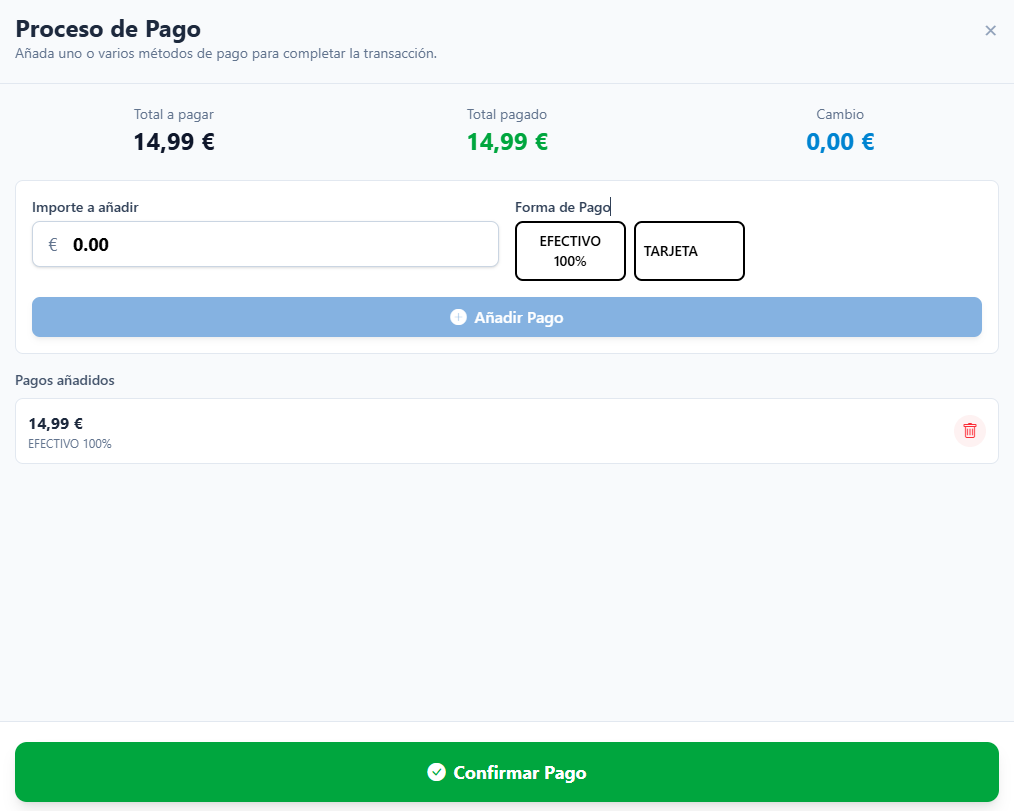
Haz clic en Confirmar Pago para dar por finalizada la venta, liberar la mesa en el sistema e imprimir o enviar el ticket por correo electrónico.
-
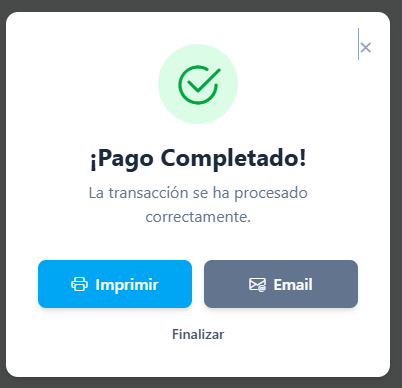
Una vez procesada la transacción, el sistema mostrará el mensaje ¡Pago Completado! con las siguientes opciones:
-
Imprimir: Genera e imprime directamente el comprobante de la venta (ticket o factura).
-
Email: Envía el comprobante adjunto por correo electrónico al cliente.
-
Finalizar: Cierra la ventana y concluye la venta para quedar listo para la siguiente operación.
-
Una vez finalizado el proceso, la mesa volverá a quedar disponible para abrir una nueva comanda.
