
Antes de registrar una venta en el TPV de Fixner, asegúrate de tener el terminal previamente configurado. Si necesitas ayuda, consulta nuestra guía sobre Cómo activar y configurar el TPV en Fixner.
Componentes de la interfaz del TPV
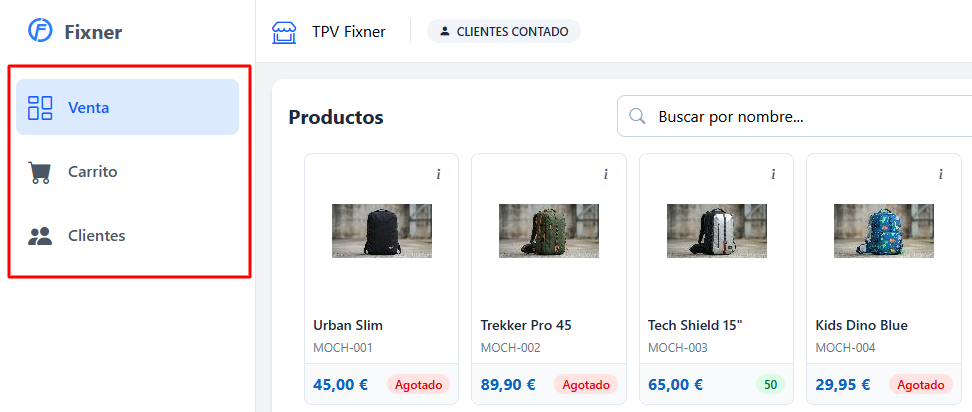
La nueva interfaz del TPV organiza la navegación en un menú lateral izquierdo dividido en tres secciones principales:
-
Venta: Pantalla principal donde se buscan y seleccionan los productos para añadirlos al pedido.
-
Carrito: Vista detallada de la compra para modificar cantidades, gestionar líneas de productos, aplicar descuentos globales y revisar el desglose de impuestos.
-
Clientes: Acceso rápido para consultar la base de datos de clientes y seleccionar o dar de alta al comprador.

En la barra superior dispones del indicador del cliente seleccionado, cambio de tema (modo claro/oscuro), opción de pantalla completa y acceso a tu perfil de usuario.
Pasos para realizar una venta
Paso 1: Búsqueda y selección de productos
- Desde la sección Venta, localiza los productos mediante la barra de búsqueda por nombre, el icono de escáner de código QR o el botón Filtros.
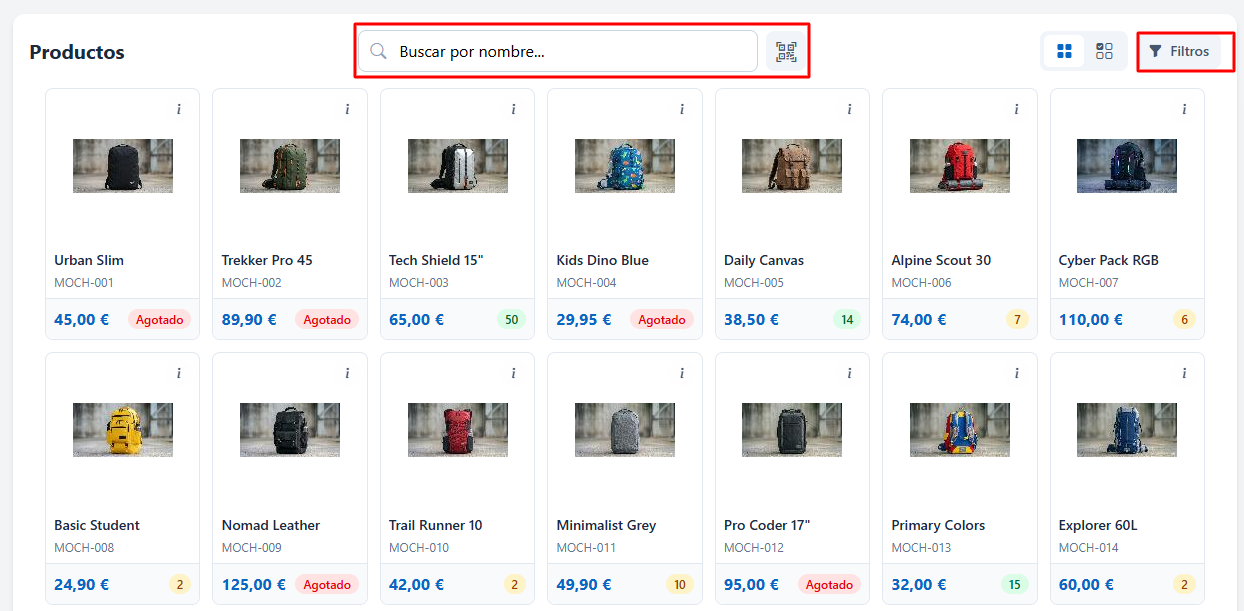
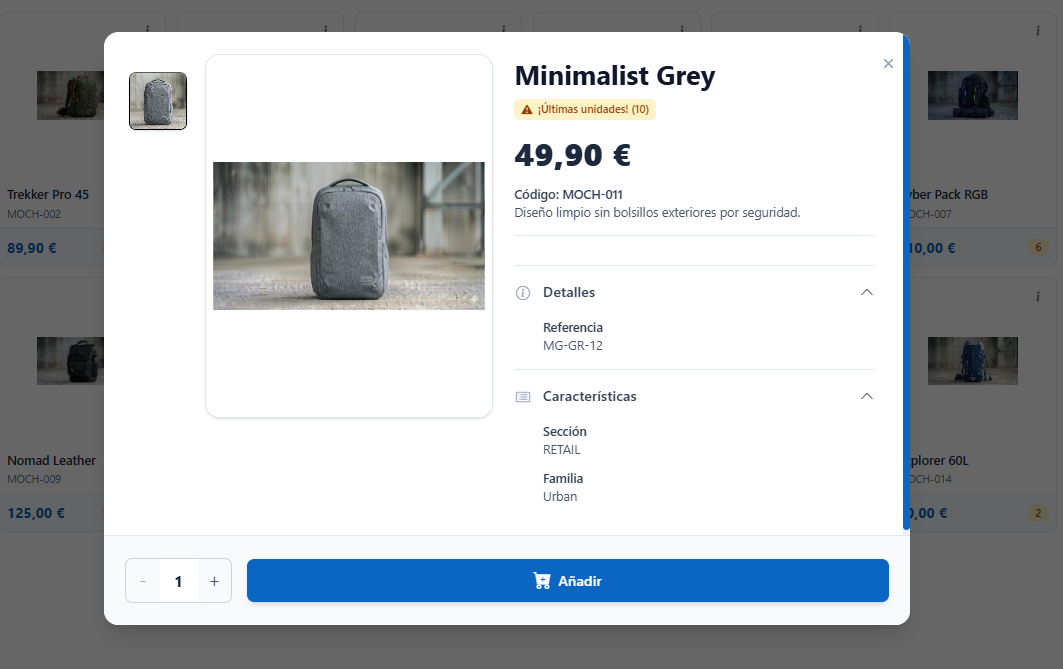
- Pulsa sobre el producto deseado para añadirlo a la venta. En cada tarjeta puedes consultar el precio, la referencia y el estado del stock (por ejemplo, unidades disponibles o si está agotado). Además, desde el botón de información (i) de la tarjeta puedes consultar las imágenes del producto, cantidad, referencia, características y otros detalles.
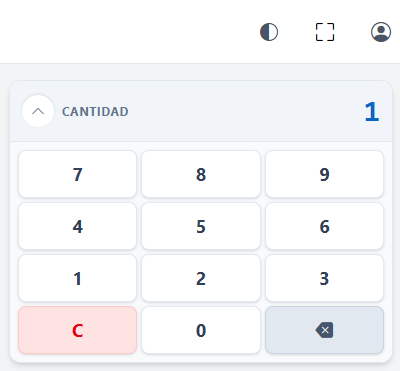
- Para ajustar el volumen de venta de forma rápida en pantallas táctiles o terminales sin teclado físico, la interfaz dispone de un teclado numérico táctil/manual en el panel superior derecho que permite introducir directamente la Cantidad exacta de artículos antes o durante su incorporación al carrito.
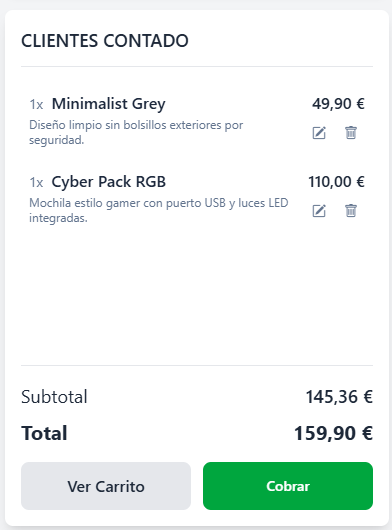
- En el panel lateral derecho verás el listado rápido de artículos seleccionados, el cliente asignado por defecto (como CLIENTES CONTADO), el subtotal y el total acumulado.
Paso 2: Revisión en el Carrito de Compras
-
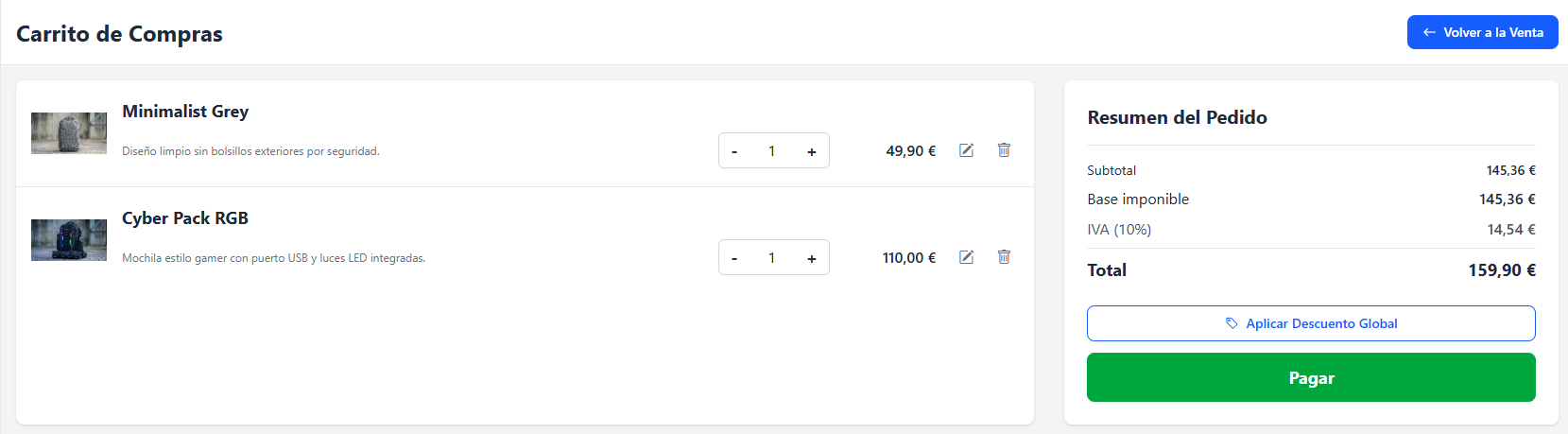
Pulsa en Ver Carrito (o selecciona Carrito en el menú lateral) para acceder al desglose completo de la venta.
-
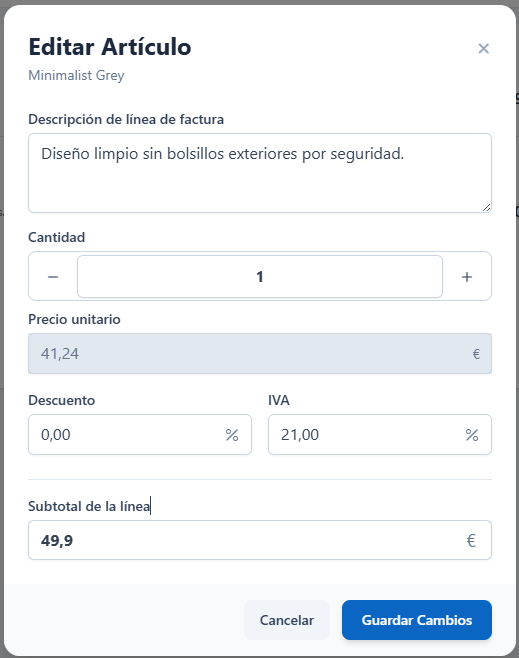
Modifica las unidades de cada artículo mediante los botones + y –, o utiliza el icono de Eliminar (papelera) para quitar la línea de producto. Si pulsas en Editar (icono de lápiz), accederás a una ventana donde podrás modificar la descripción, cantidad, precio unitario, impuestos, descuento y subtotal de la línea seleccionada.
-
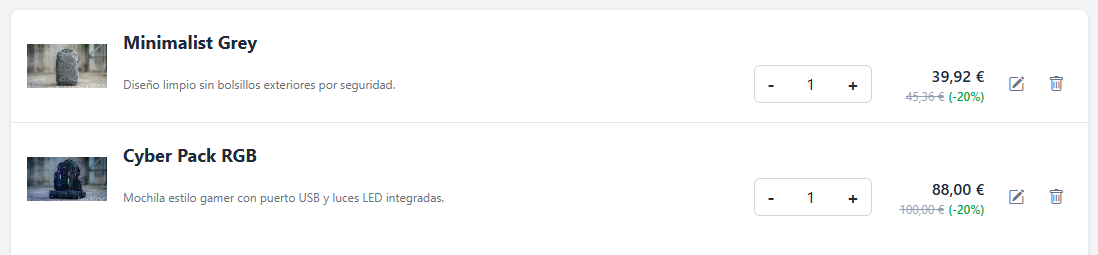
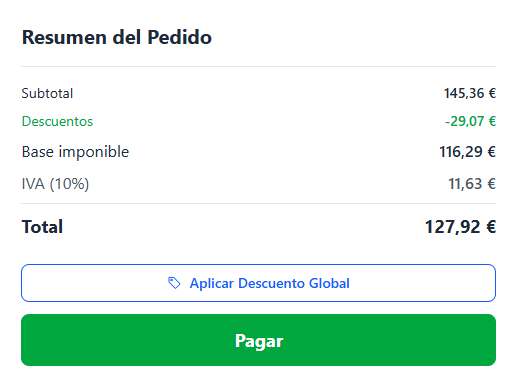
Si necesitas aplicar una rebaja sobre la venta completa, pulsa en el botón Aplicar Descuento Global.
-
Revisa el desglose económico (Subtotal, Base imponible, IVA) y haz clic en el botón verde Pagar.
Paso 3: Proceso de Pago y confirmación
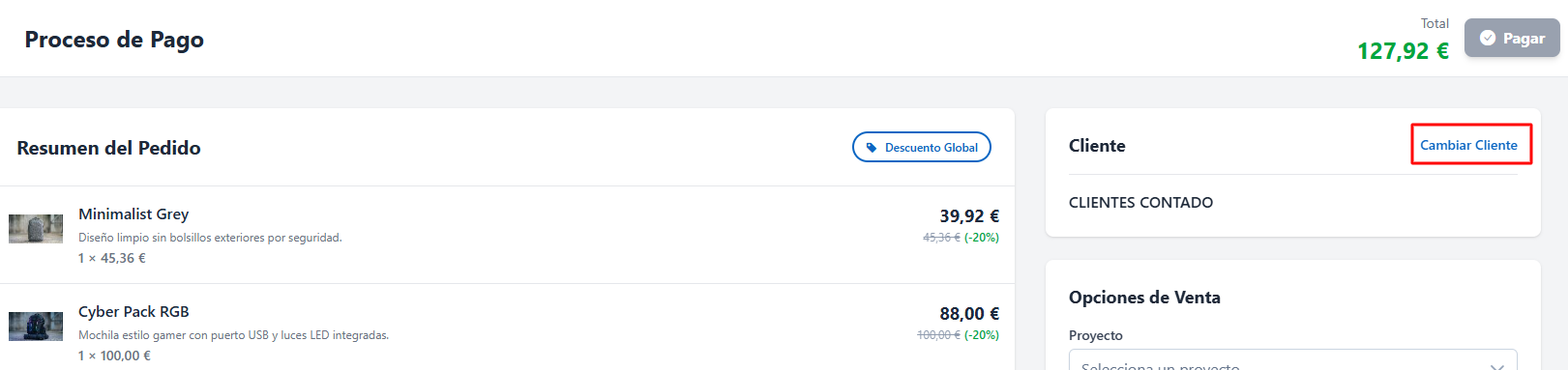
En la pantalla de Proceso de Pago, configura las opciones finales de la transacción:
-
Cliente: Verifica el cliente asignado o haz clic en Cambiar Cliente si deseas asociar la venta a otro registro.
-
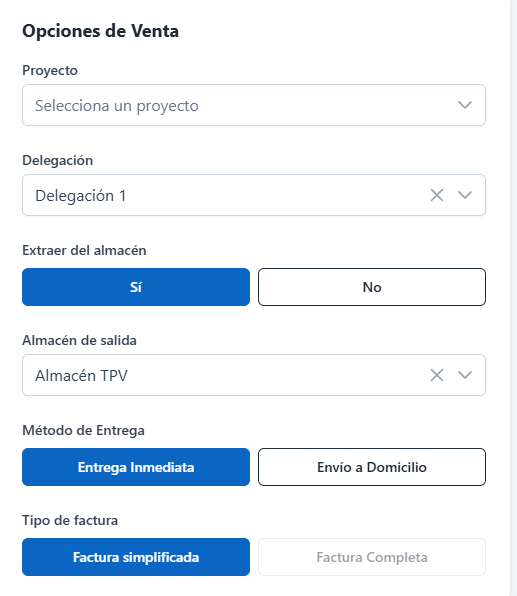
Opciones de Venta:
-
Proyecto: Selecciona un proyecto en el desplegable si necesitas agrupar la venta o usas las sesiones de caja.
-
Delegación: Elige la delegación correspondiente si tu organización cuenta con varios puntos de venta.
-
Extraer del almacén: Selecciona Sí o No según desees descontar el stock automáticamente al completar la operación. Esta opción vendrá marcada en función de la configuración que previamente hayas realizado.
-
Almacén de salida: Selecciona el almacén específico de donde se extraerá el producto.
-
Método de Entrega: Selecciona Entrega Inmediata (el albarán se marcará como enviado al momento) o Envío a Domicilio (el albarán quedará pendiente para la gestión de logística).
-
Tipo de factura: Elige entre Factura simplificada (ticket) o Factura Completa. Solo podrás seleccionar factura completa si la venta se realiza a un cliente que no sea el definido por defecto.
-
-
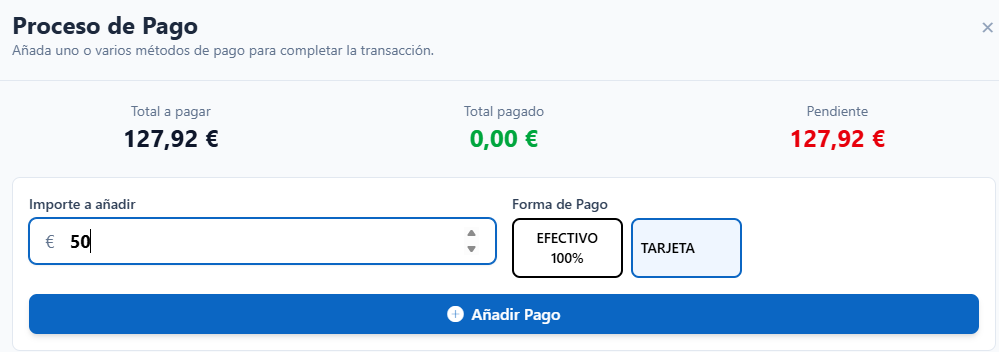
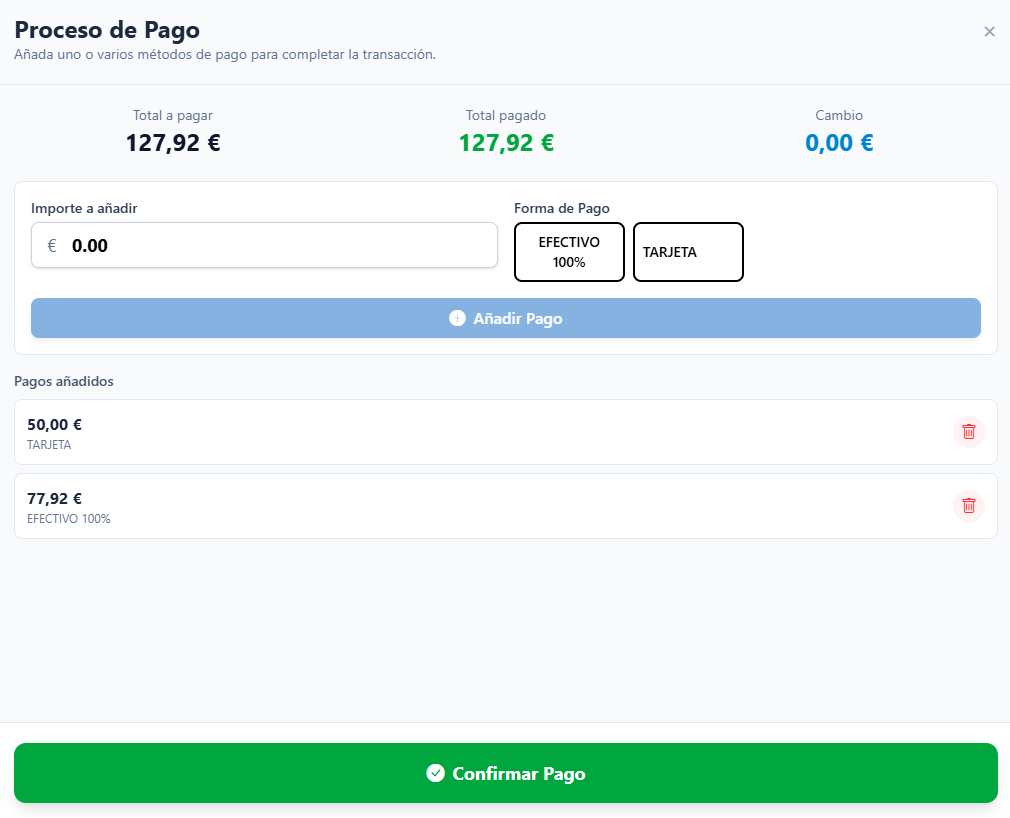
Selección del método de pago y cobro final: Una vez completadas todas las opciones anteriores, el botón Pagar se habilitará. Al pulsar sobre él, se abrirá la ventana modal de pago:
-
Introduce el Importe a añadir y selecciona la Forma de pago deseada (como Efectivo o Tarjeta).
-
Puedes seleccionar diferentes métodos de pago y cantidades para una misma venta pulsando el botón + Añadir Pago para fraccionar el cobro.
-
El sistema mostrará en todo momento el cálculo entre el Total a pagar, el Total pagado y el importe Pendiente.
-
Pulsa el botón Confirmar Pago para finalizar la transacción e imprimir el ticket/factura o enviárselo al cliente por correo electrónico.
-
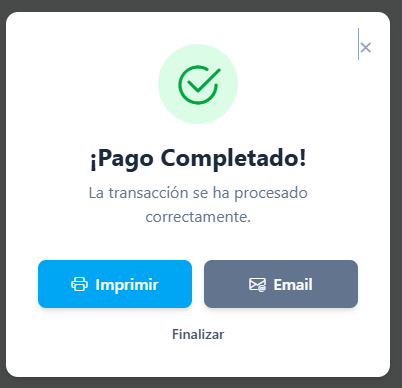
Una vez procesada la transacción, el sistema mostrará el mensaje ¡Pago Completado! con las siguientes opciones:
-
Imprimir: Genera e imprime directamente el comprobante de la venta (ticket o factura).
-
Email: Envía el comprobante adjunto por correo electrónico al cliente.
-
Finalizar: Cierra la ventana y concluye la venta para quedar listo para la siguiente operación.
-
-
